Как подключить Vega
Подробно, по шагам, с картинками. Выберите приложение и свой случай.
1. Ваше приложение
Lyra — для iPhone, если Vega нет в вашем App Store (регион «Россия»).
2. Ваш случай
Пробный период — если вы у нас впервые. С оплатой — если пробный уже был или хотите сразу оплатить.
⭐ Vega · iPhone — 🎁 Пробный период — 14 дней бесплатно
- 1Откройте бот Vega и нажмите «🎁 Забрать 14 дней бесплатно».
Не видите такой кнопки — значит, пробный период уже был. Тогда выберите инструкцию «С оплатой».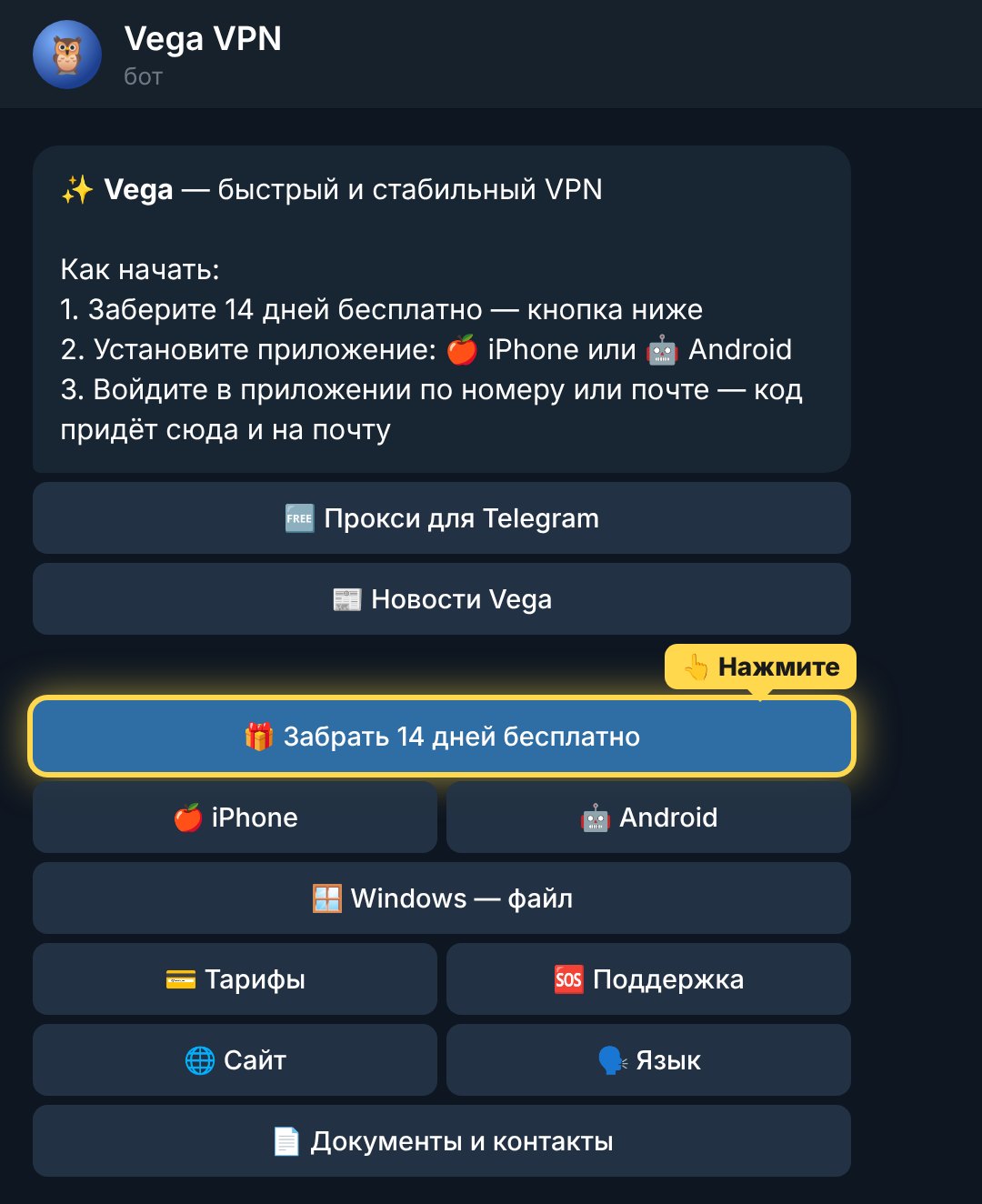
- 2Нажмите «📱 Подтвердить номер». Эта кнопка — внизу экрана, на месте клавиатуры, а не в сообщении.
Не видите её — нажмите значок с квадратиками справа от поля ввода сообщения.
Затем нажмите «Поделиться» (или «ОК»). На номер ничего не придёт.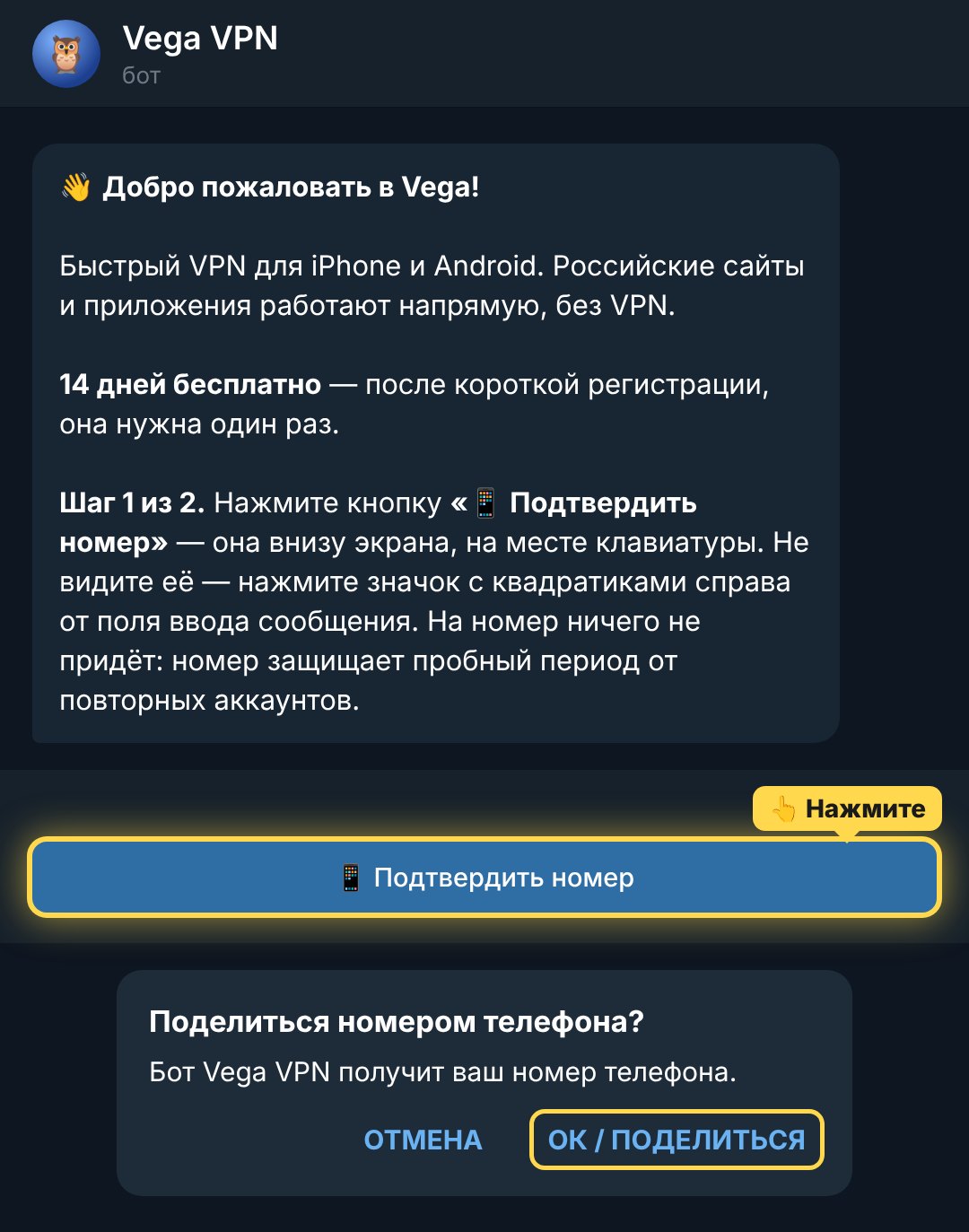
- 3Напишите в бот свою почту и отправьте.
По этой почте вы будете входить в приложение.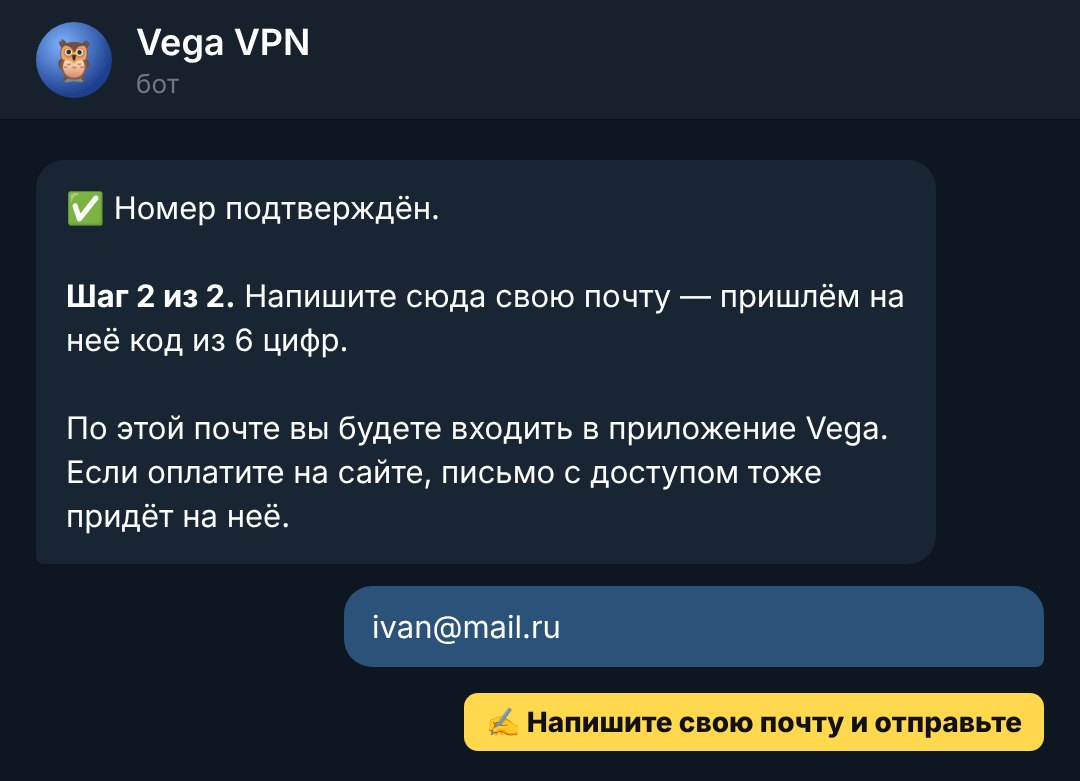
- 4На почту придёт письмо с кодом из 6 цифр. Перепишите код в бот и отправьте.
Письма нет — загляните в папку «Спам».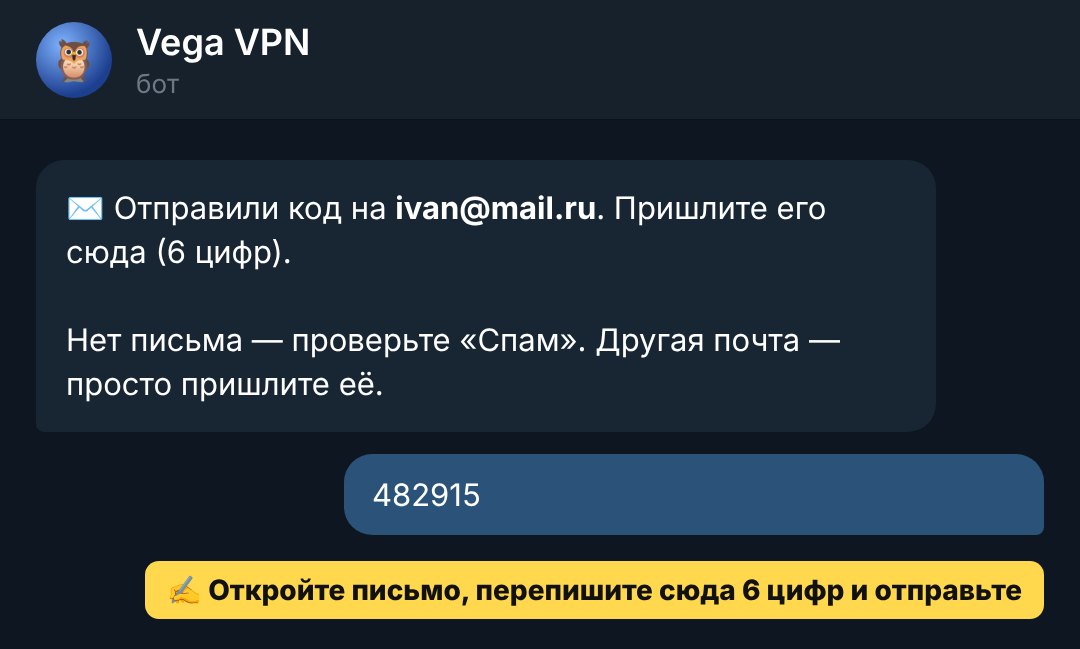
- 5Готово — у вас 14 дней бесплатно. Платить ничего не нужно.
Теперь установим приложение.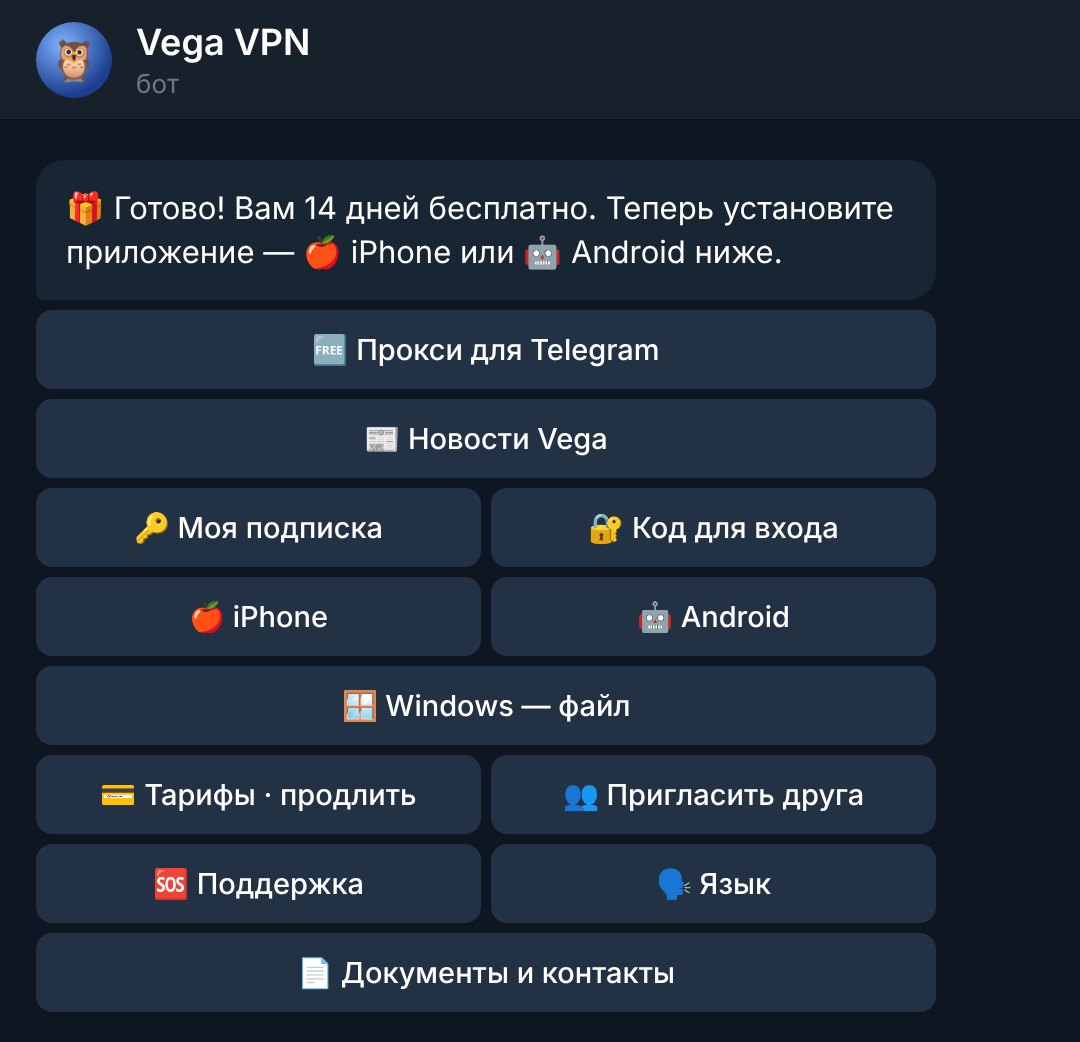
- 6В боте нажмите «🍎 iPhone».
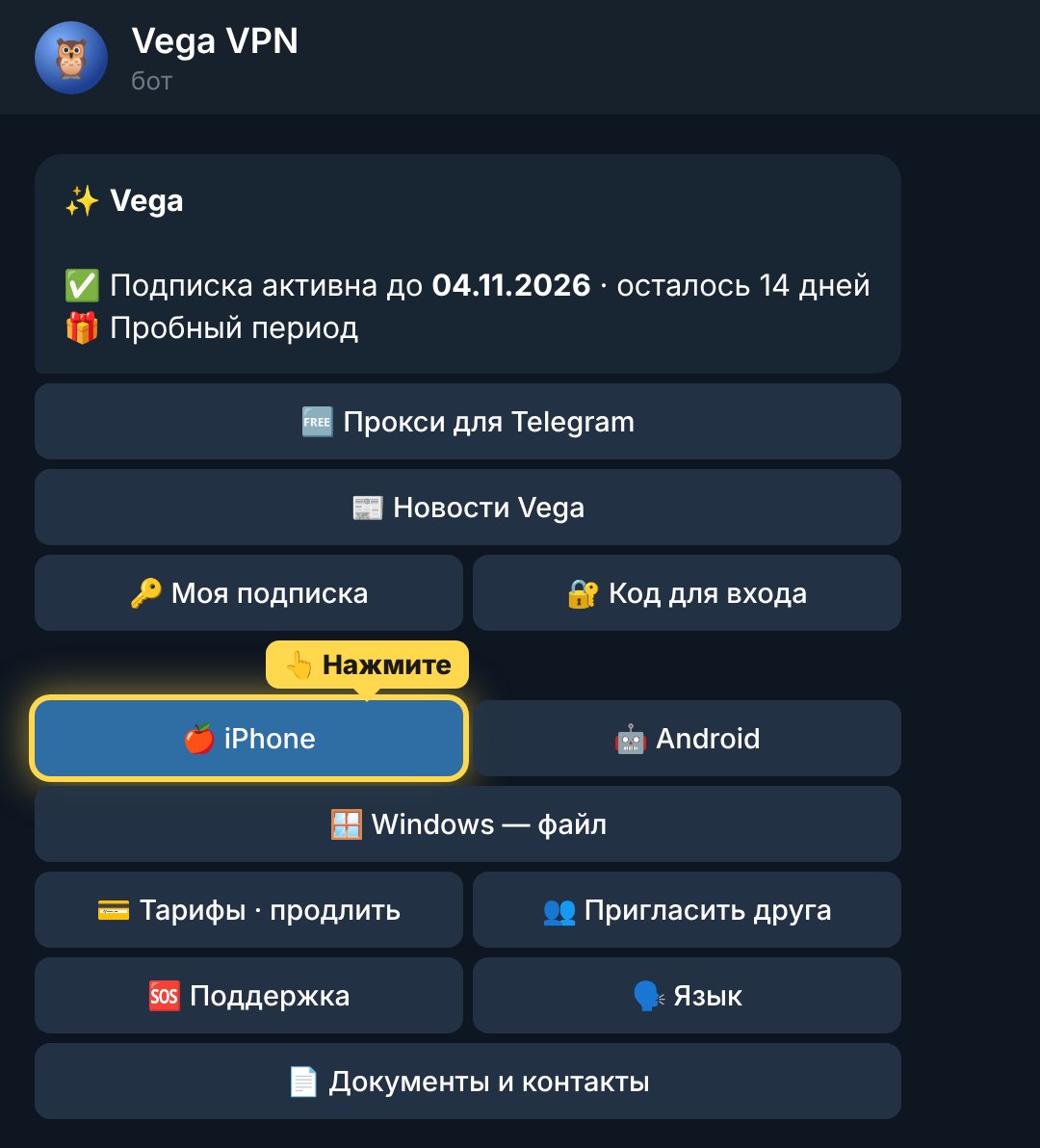
- 7Нажмите «⭐ Vega — наше приложение».
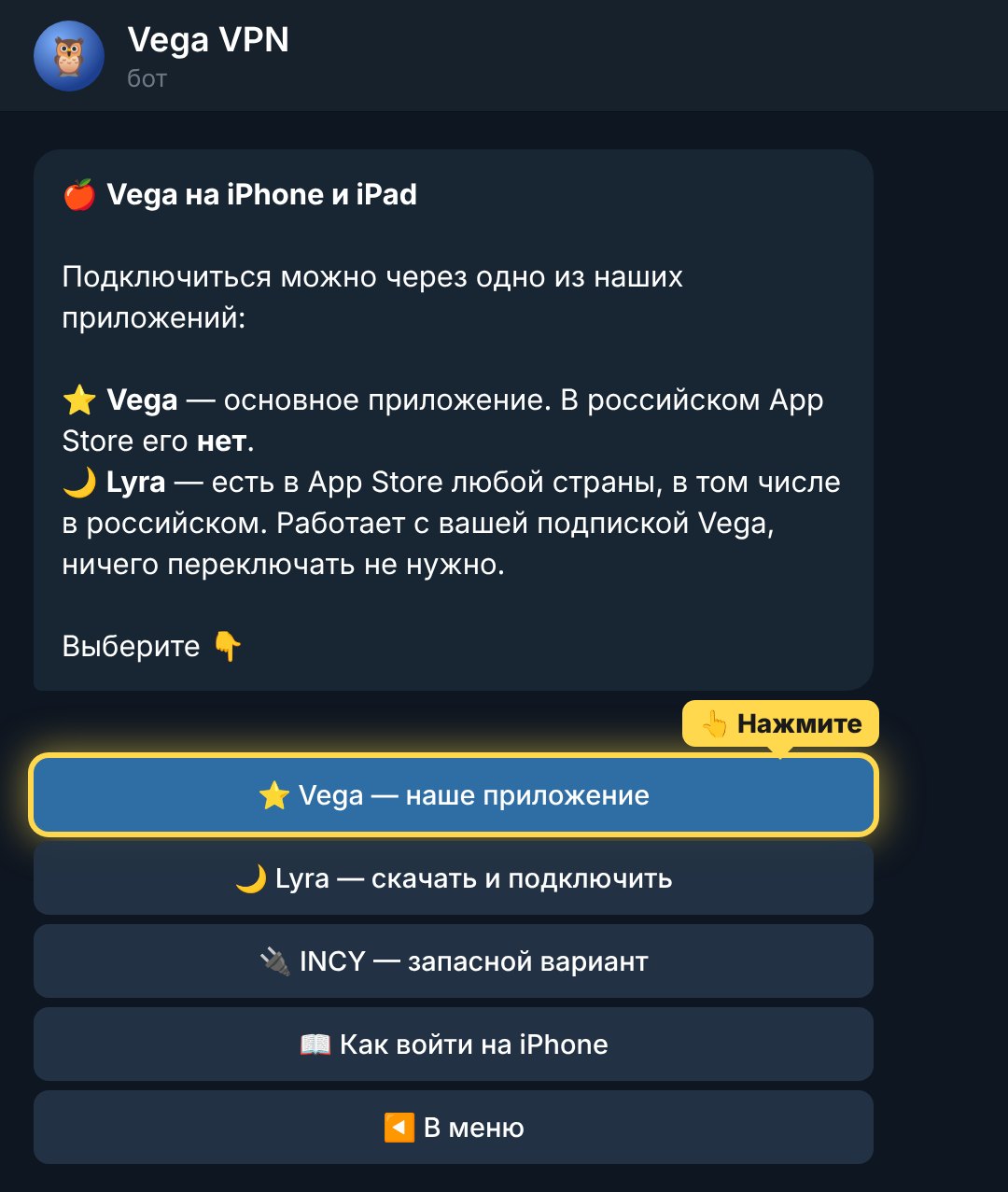
- 8Нажмите «📲 Скачать Vega» и установите приложение из App Store.
Если App Store пишет «недоступно в вашей стране» — вернитесь и выберите Lyra: она работает с той же подпиской.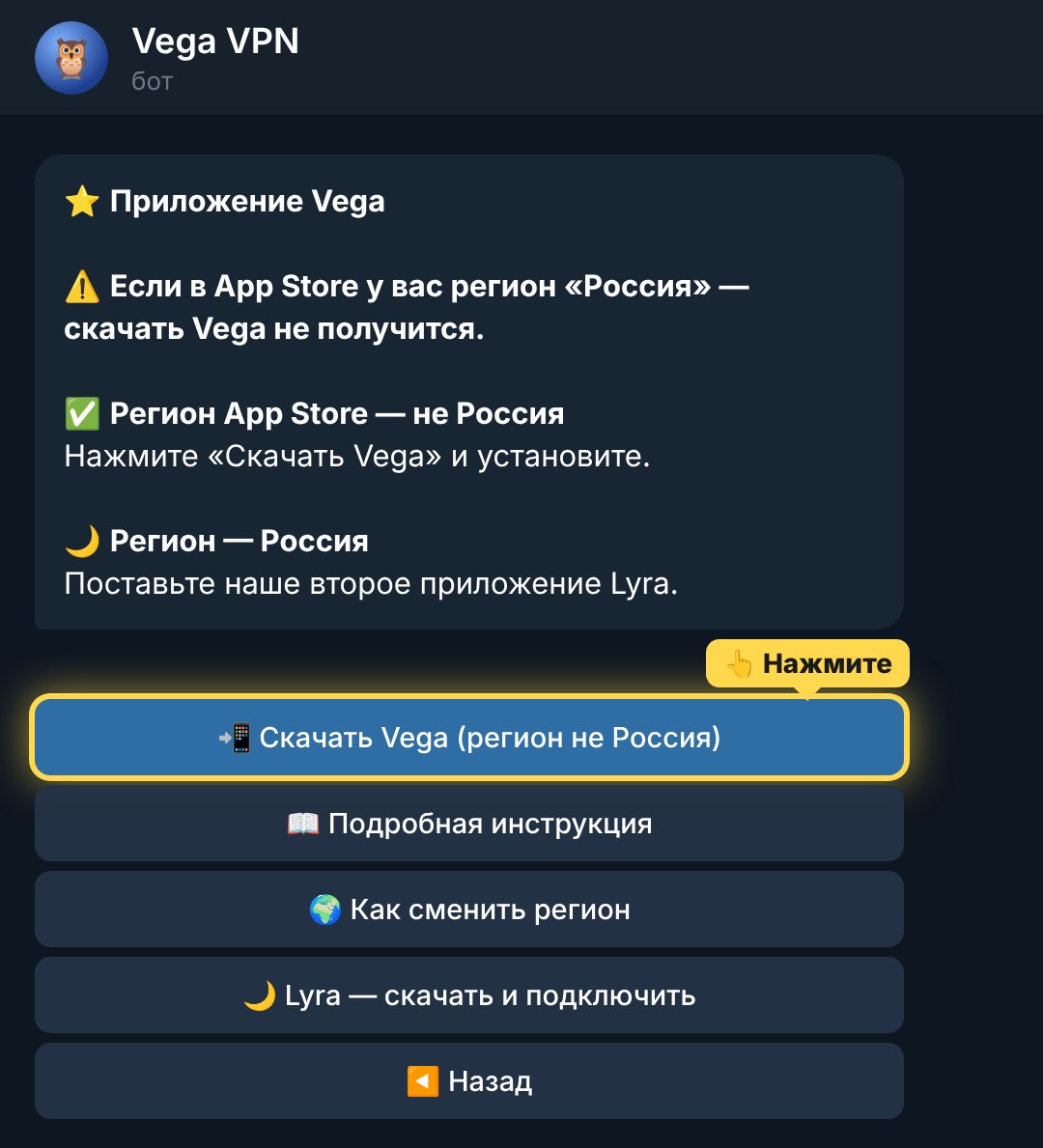
- 9Откройте Vega.
❌ «Оформить подписку» НЕ нажимайте — доступ у вас уже есть.
👉 Нажмите внизу «Войти».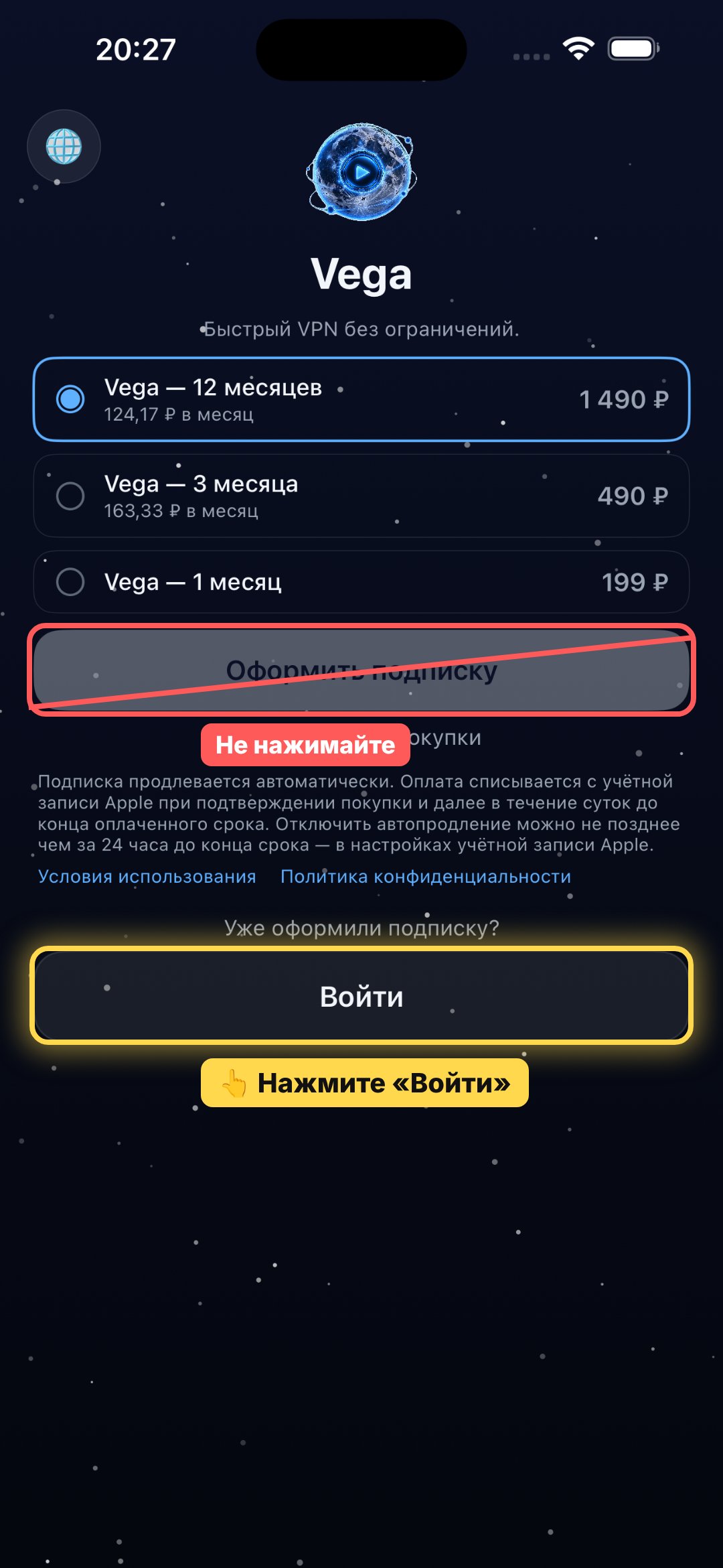
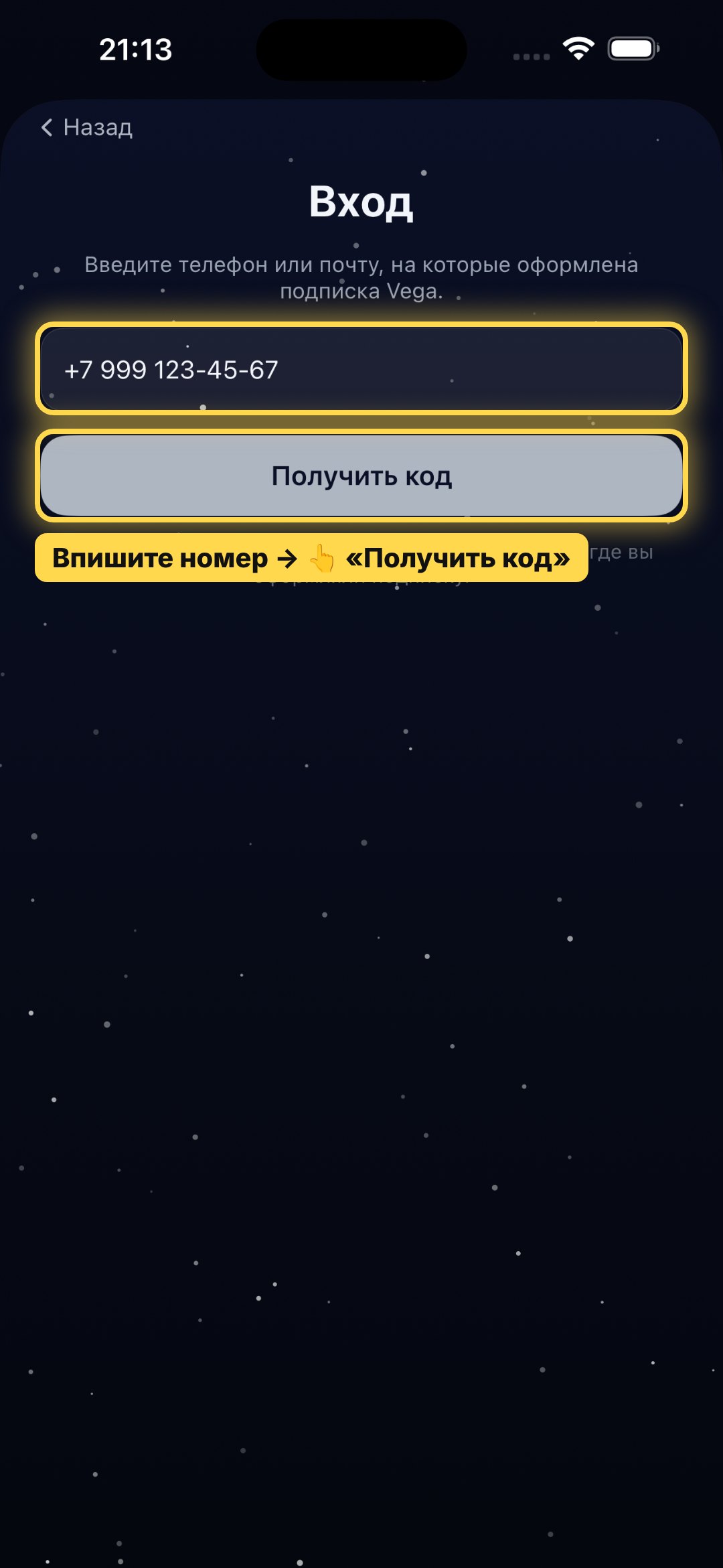
- 10Впишите свой номер телефона или почту — те, что указали в боте или при оплате на сайте. Нажмите «Получить код».
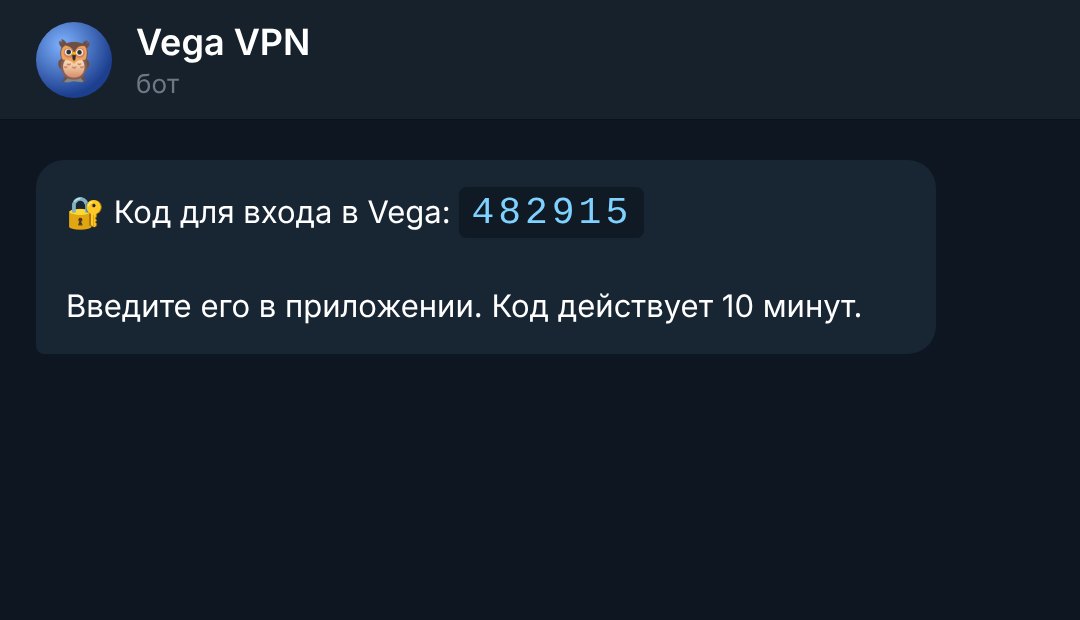
- 11Код для входа придёт в бот Vega и на почту. Скопируйте его.
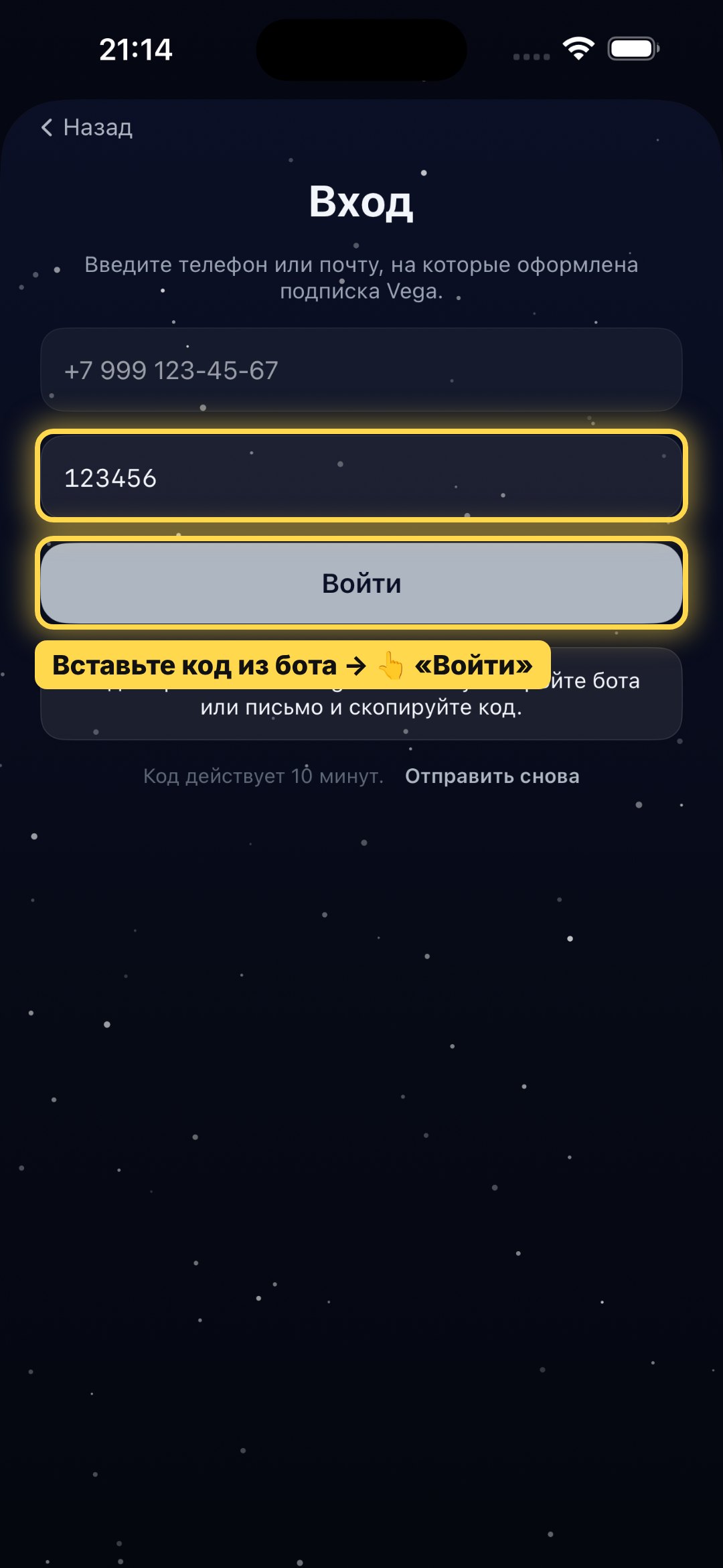
- 12Вернитесь в Vega, вставьте код и нажмите «Войти».
- 13Нажмите на луну.
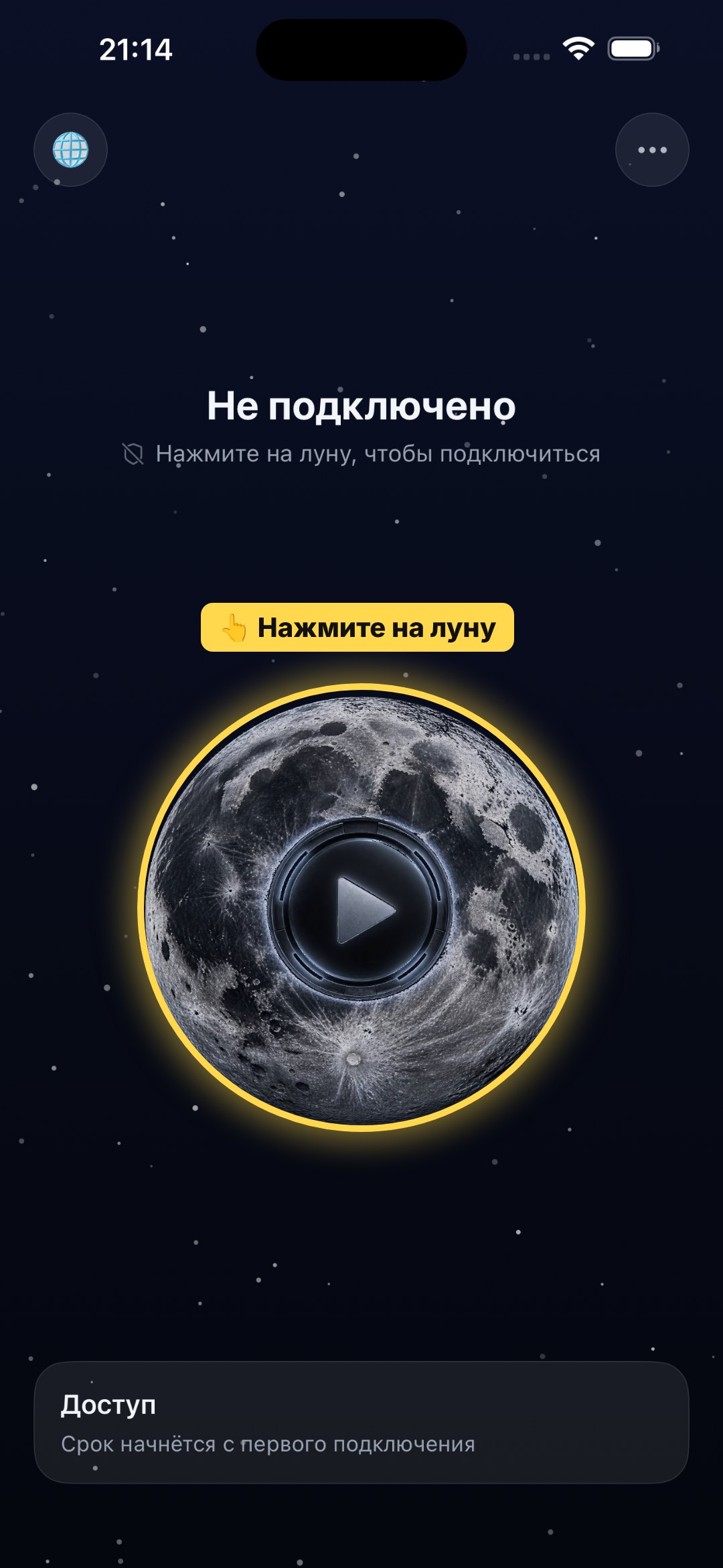
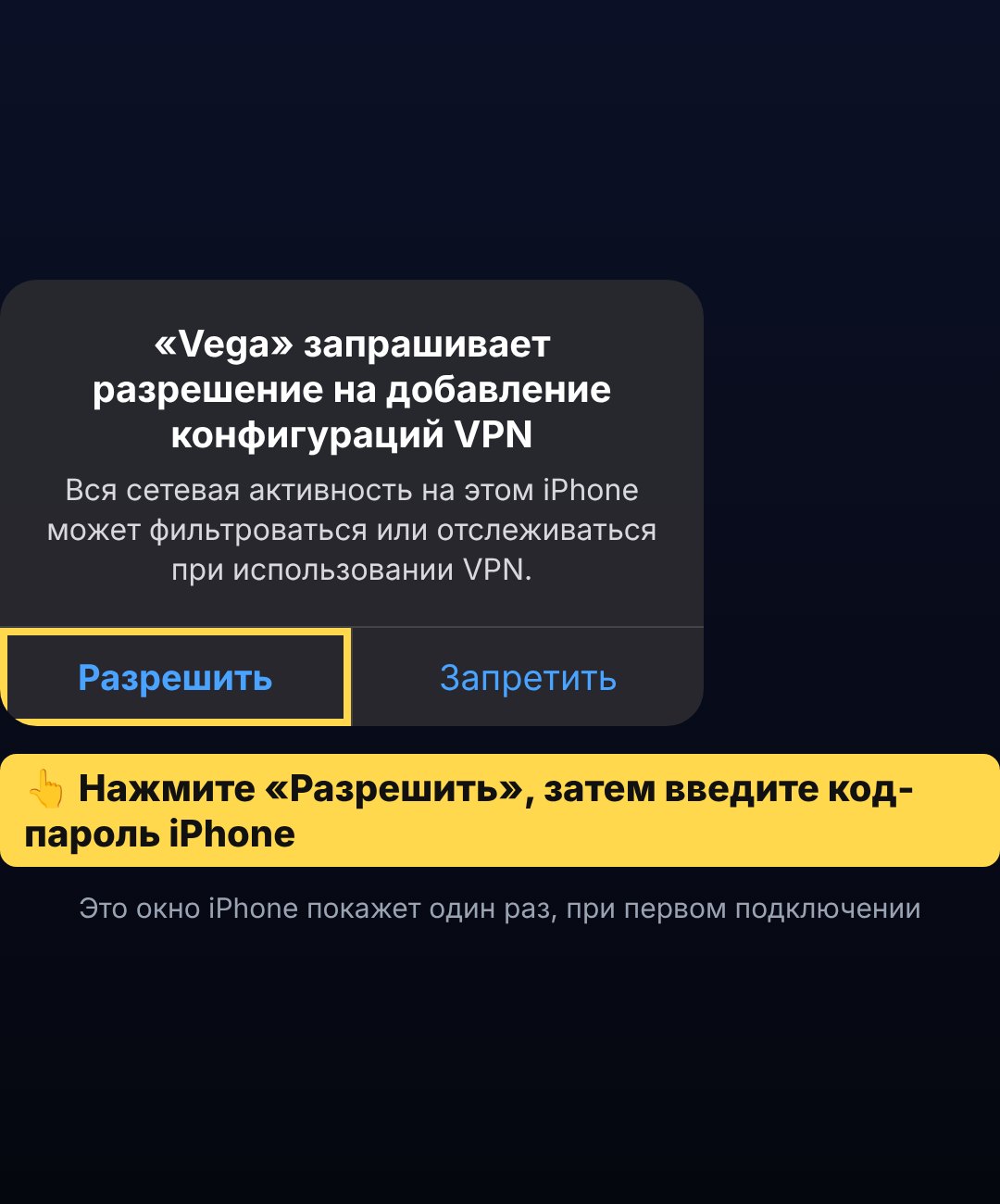
- 14iPhone спросит разрешение на VPN — нажмите «Разрешить» и введите код-пароль телефона. Это нужно один раз.
- 15Готово! Луна стала синей — VPN работает. 🎉
Дальше просто открывайте Vega и нажимайте на луну.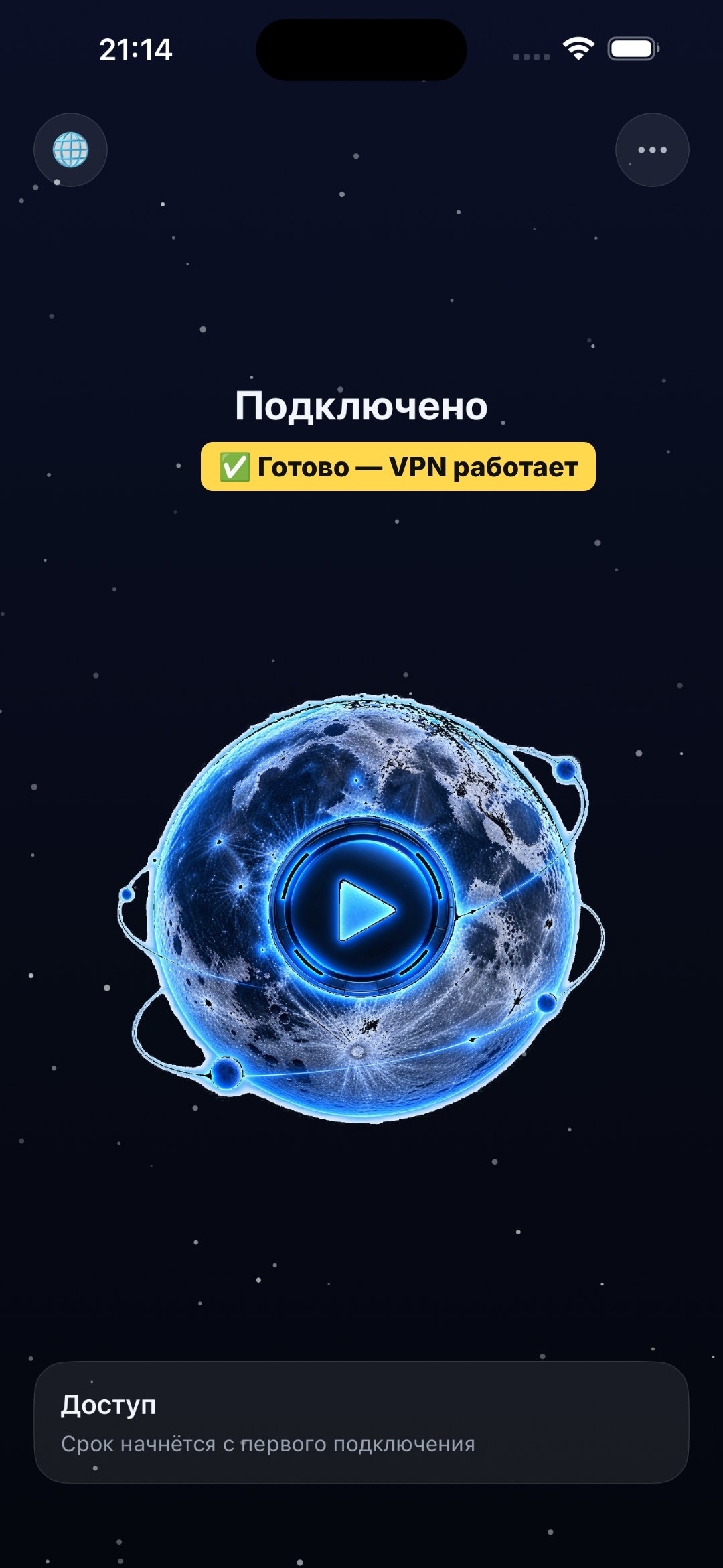
Не получилось? Напишите нам в бот @vegavpnturbo_bot → «Поддержка».
⭐ Vega · iPhone — 💳 Подключение с оплатой
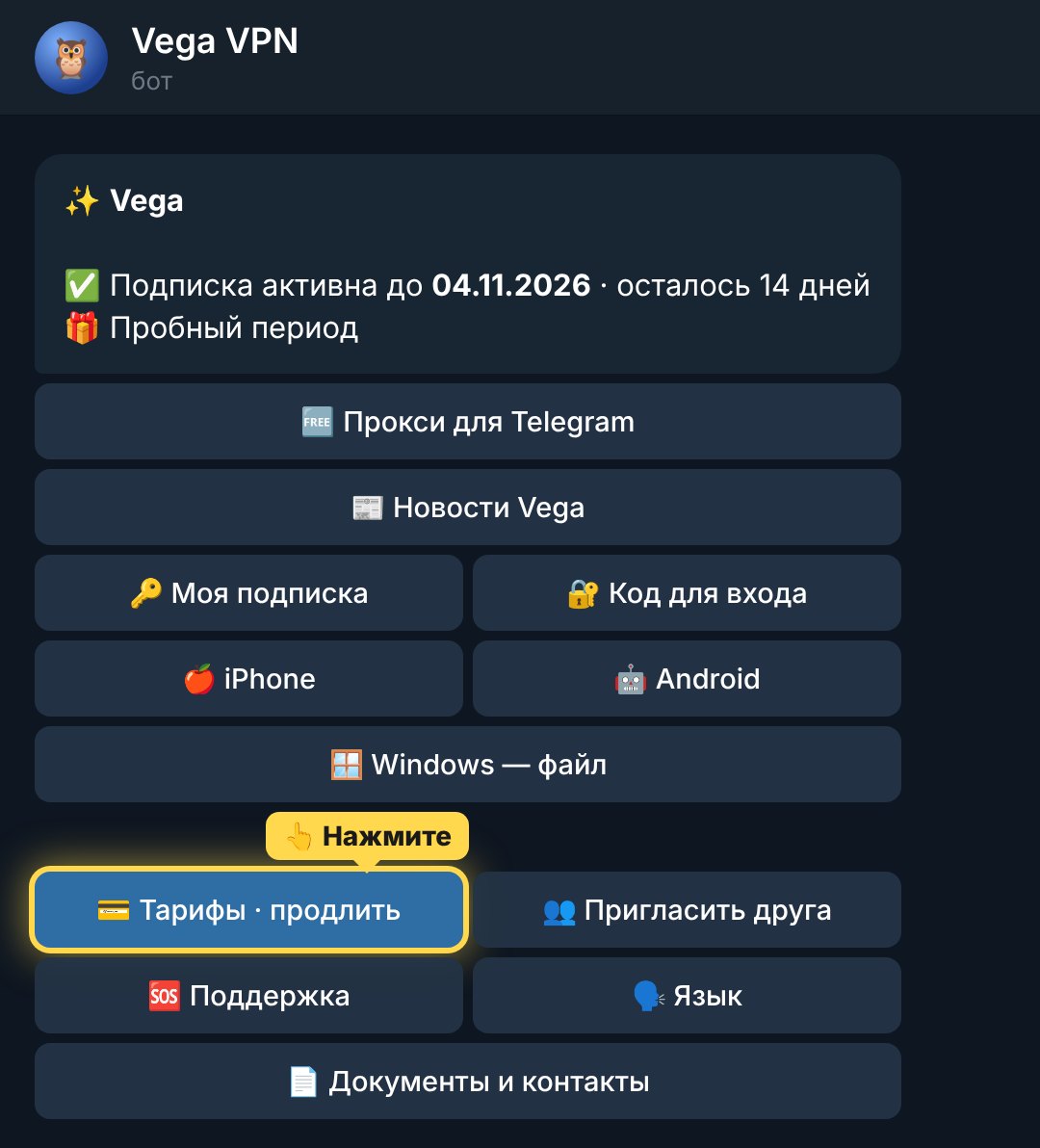
- 1Откройте бот Vega и нажмите «💳 Тарифы».
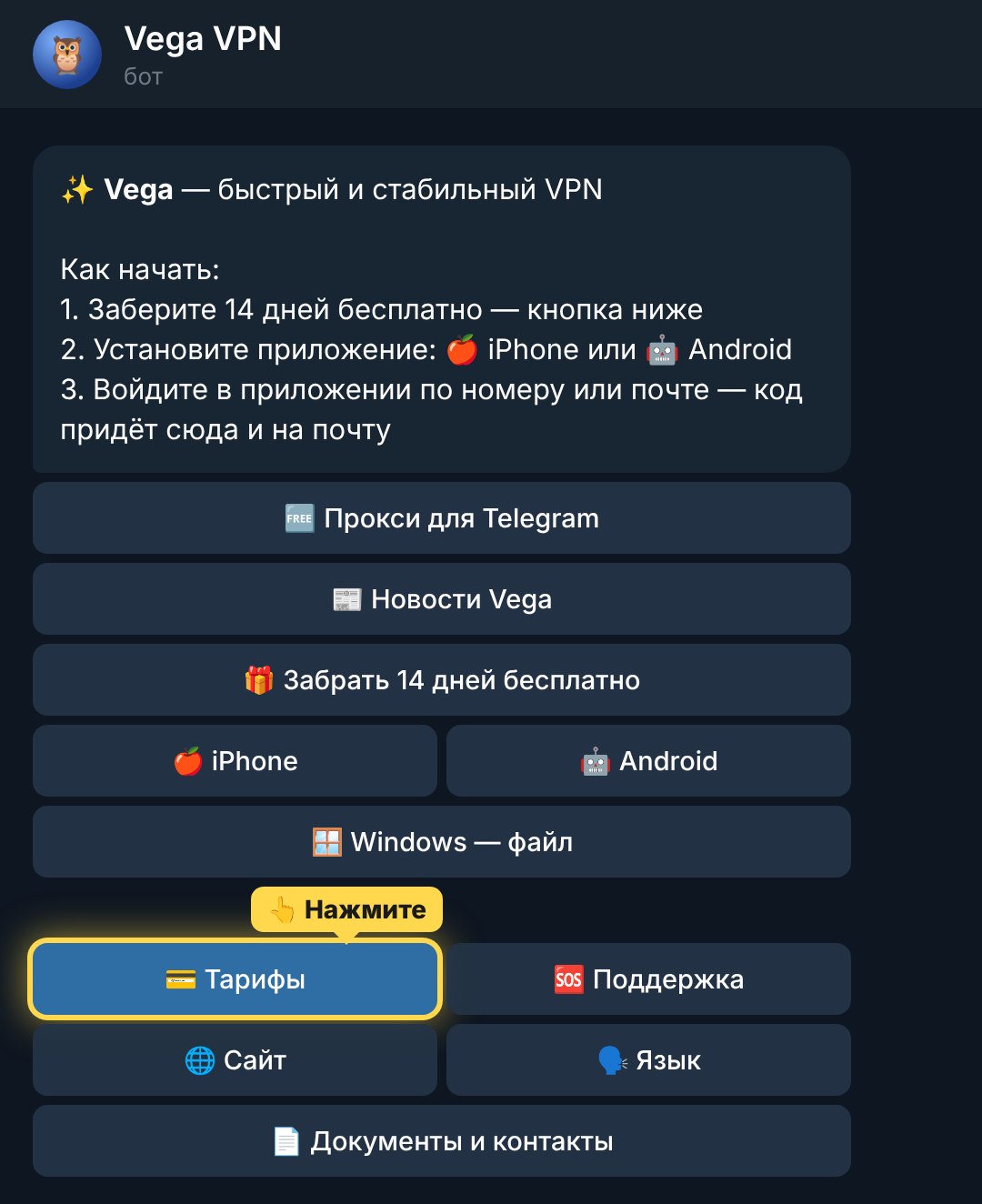
- 2Если у вас уже был пробный период или подписка — эта кнопка называется «💳 Тарифы · продлить». Нажмите её.
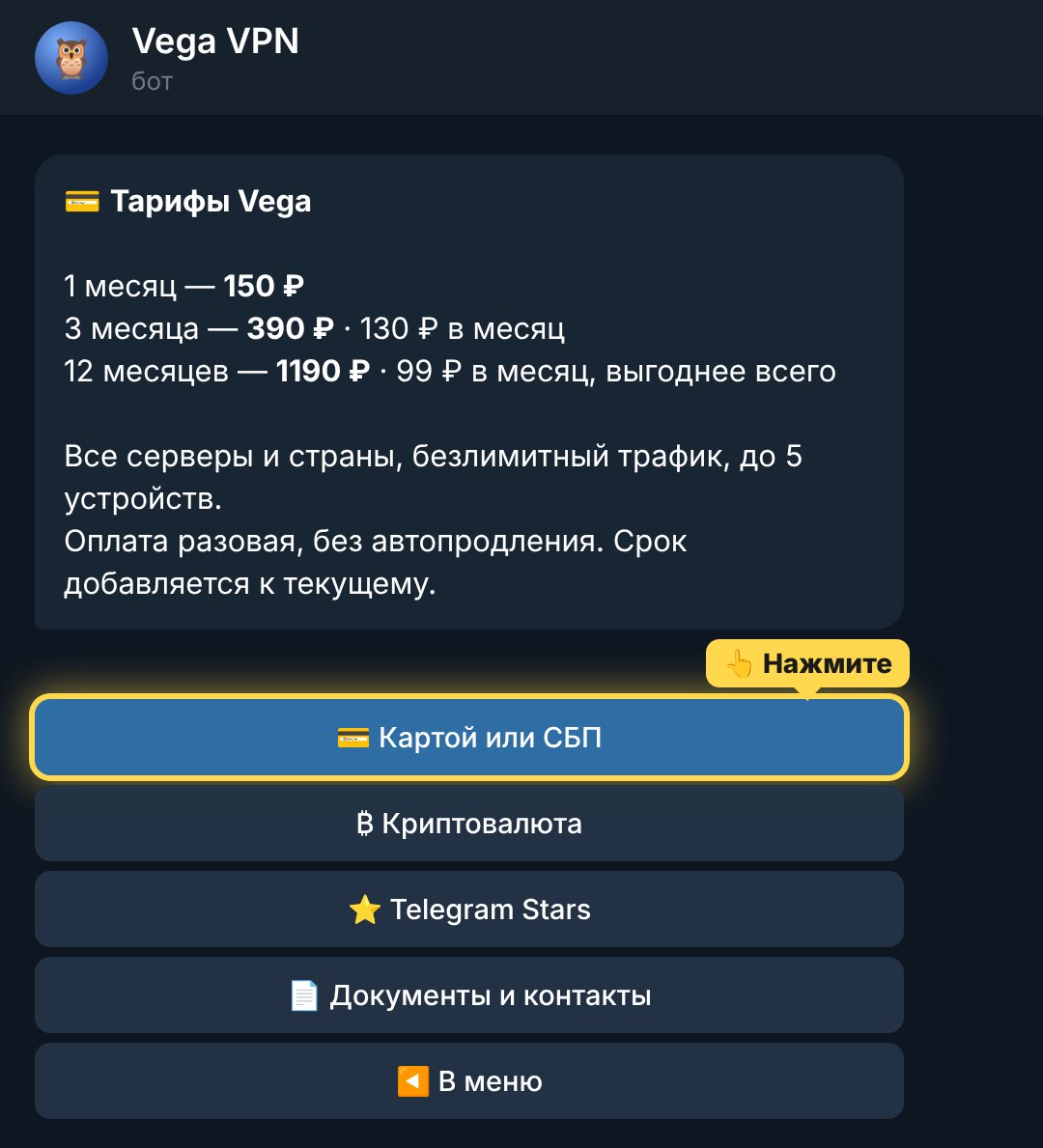
- 3Нажмите «💳 Картой или СБП» — откроется наш сайт с тарифами.
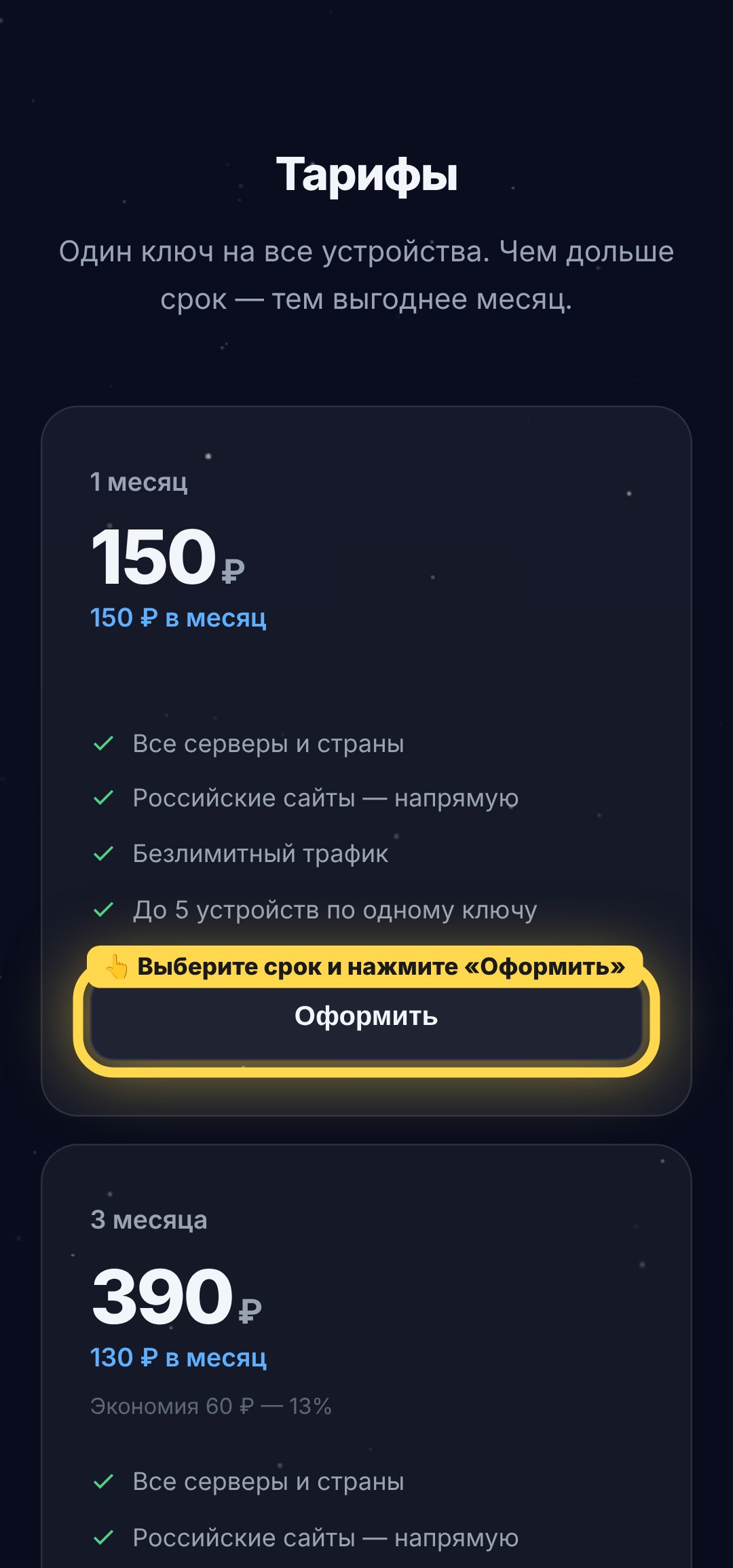
- 4На сайте выберите срок: 1, 3, 6 или 12 месяцев — и нажмите «Оформить» под ним.
- 5Впишите свою почту и нажмите «Перейти к оплате». Оплатите через СБП в приложении банка.
Если вы уже регистрировались в боте — укажите ту же почту и впишите свой номер телефона во второе поле: оплата добавится к вашей подписке.
После оплаты на почту придёт письмо с доступом. Теперь установим приложение.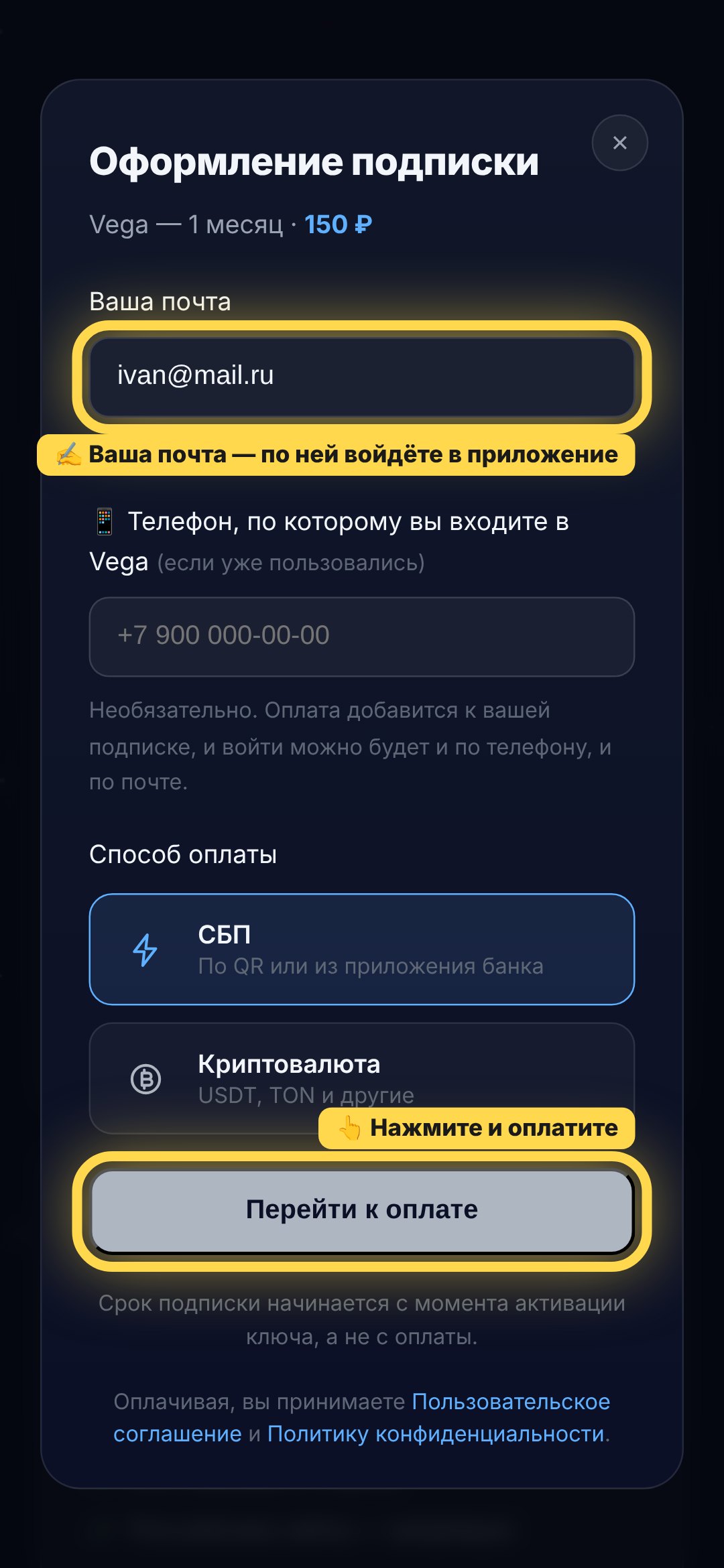
- 6В боте нажмите «🍎 iPhone».
- 7Нажмите «⭐ Vega — наше приложение».
- 8Нажмите «📲 Скачать Vega» и установите приложение из App Store.
Если App Store пишет «недоступно в вашей стране» — вернитесь и выберите Lyra: она работает с той же подпиской. - 9Откройте Vega.
❌ «Оформить подписку» НЕ нажимайте — доступ у вас уже есть.
👉 Нажмите внизу «Войти». - 10Впишите свой номер телефона или почту — те, что указали в боте или при оплате на сайте. Нажмите «Получить код».
- 11Код для входа придёт в бот Vega и на почту. Скопируйте его.
- 12Вернитесь в Vega, вставьте код и нажмите «Войти».
- 13Нажмите на луну.
- 14iPhone спросит разрешение на VPN — нажмите «Разрешить» и введите код-пароль телефона. Это нужно один раз.
- 15Готово! Луна стала синей — VPN работает. 🎉
Дальше просто открывайте Vega и нажимайте на луну.
Не получилось? Напишите нам в бот @vegavpnturbo_bot → «Поддержка».
🌙 Lyra · iPhone — 🎁 Пробный период — 14 дней бесплатно
- 1Откройте бот Vega и нажмите «🎁 Забрать 14 дней бесплатно».
Не видите такой кнопки — значит, пробный период уже был. Тогда выберите инструкцию «С оплатой». - 2Нажмите «📱 Подтвердить номер». Эта кнопка — внизу экрана, на месте клавиатуры, а не в сообщении.
Не видите её — нажмите значок с квадратиками справа от поля ввода сообщения.
Затем нажмите «Поделиться» (или «ОК»). На номер ничего не придёт. - 3Напишите в бот свою почту и отправьте.
По этой почте вы будете входить в приложение. - 4На почту придёт письмо с кодом из 6 цифр. Перепишите код в бот и отправьте.
Письма нет — загляните в папку «Спам». - 5Готово — у вас 14 дней бесплатно. Платить ничего не нужно.
Теперь установим приложение. - 6В боте нажмите «🍎 iPhone».
- 7Нажмите «🌙 Lyra — скачать и подключить».
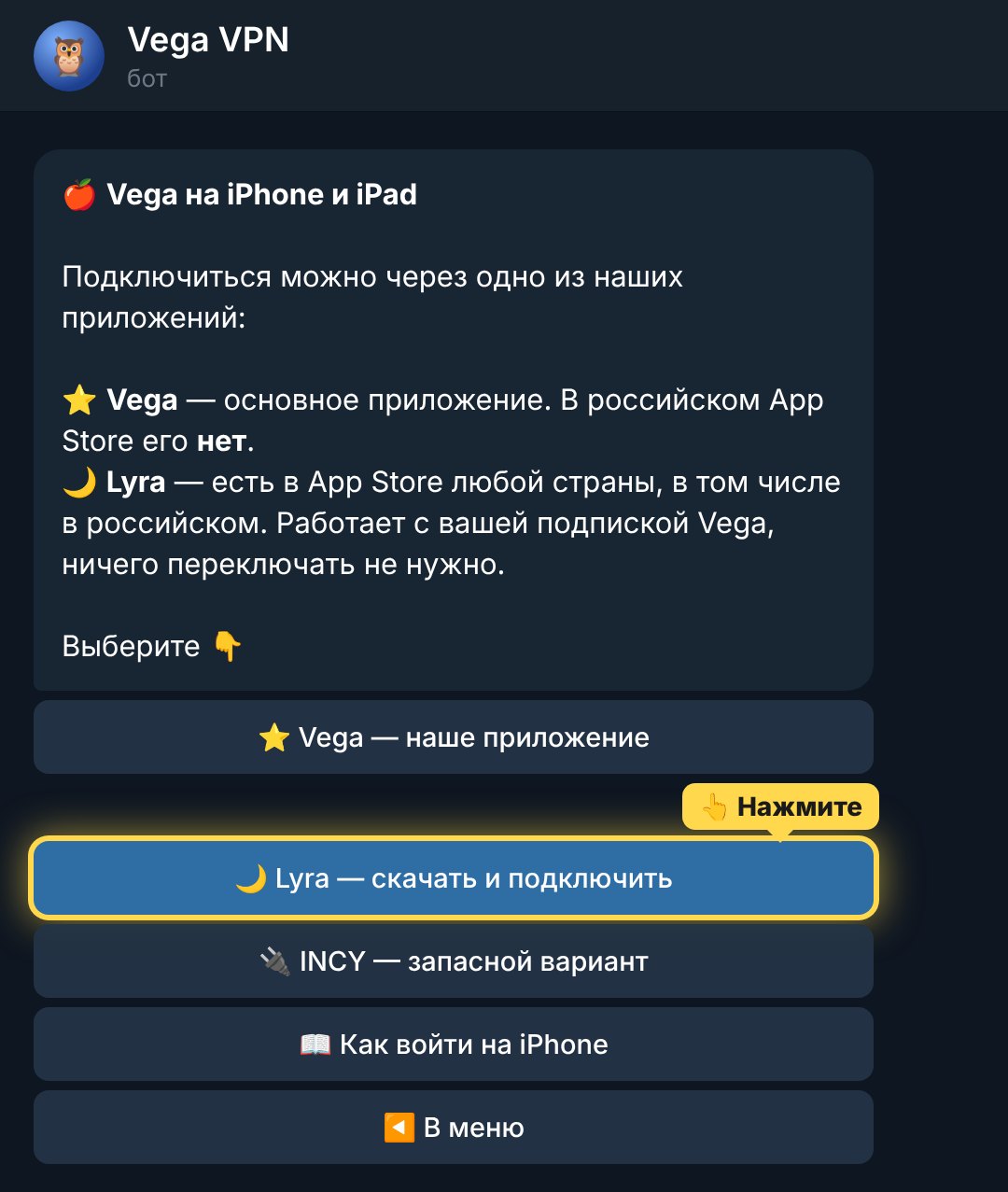
- 8Нажмите «📲 Установить Lyra» и установите приложение из App Store.
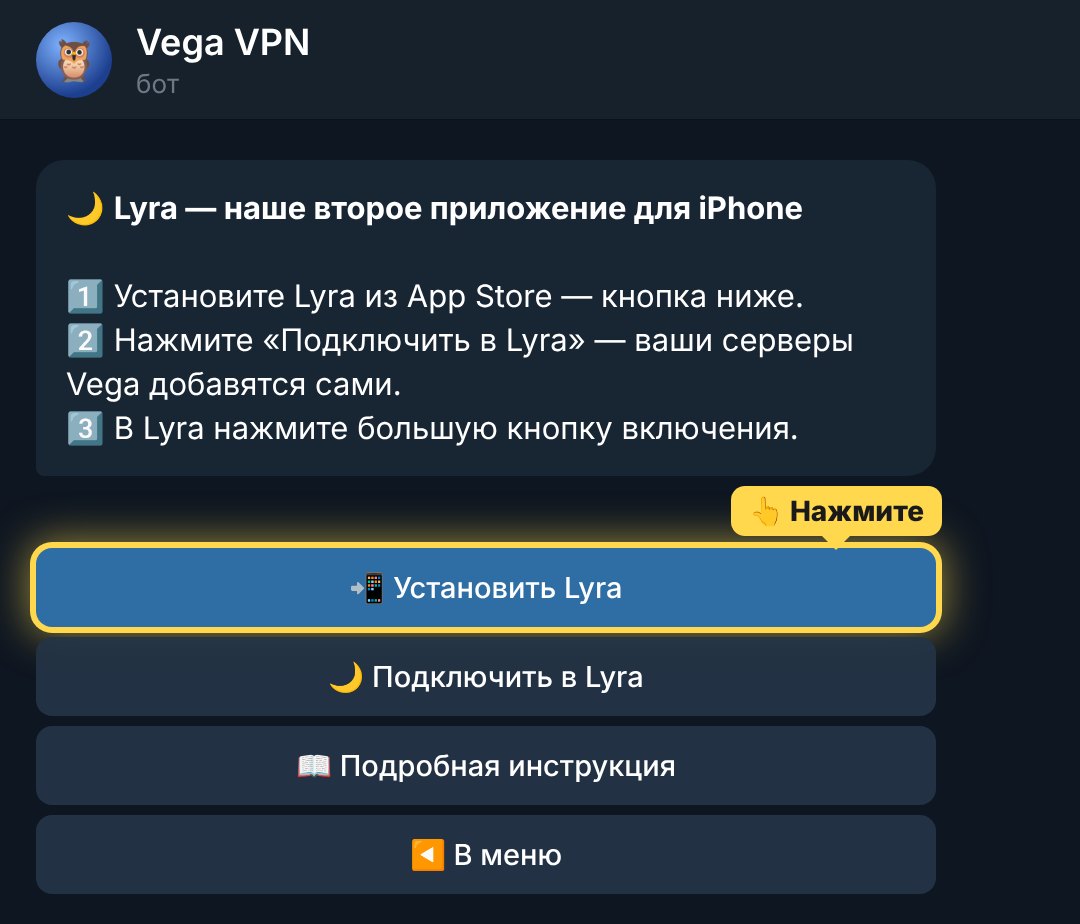
- 9Вернитесь в бот и нажмите «🌙 Подключить в Lyra».
Lyra откроется и сама добавит ваши серверы. Входить и вводить коды не нужно.
Нет такой кнопки — напишите в «🆘 Поддержку», поможем.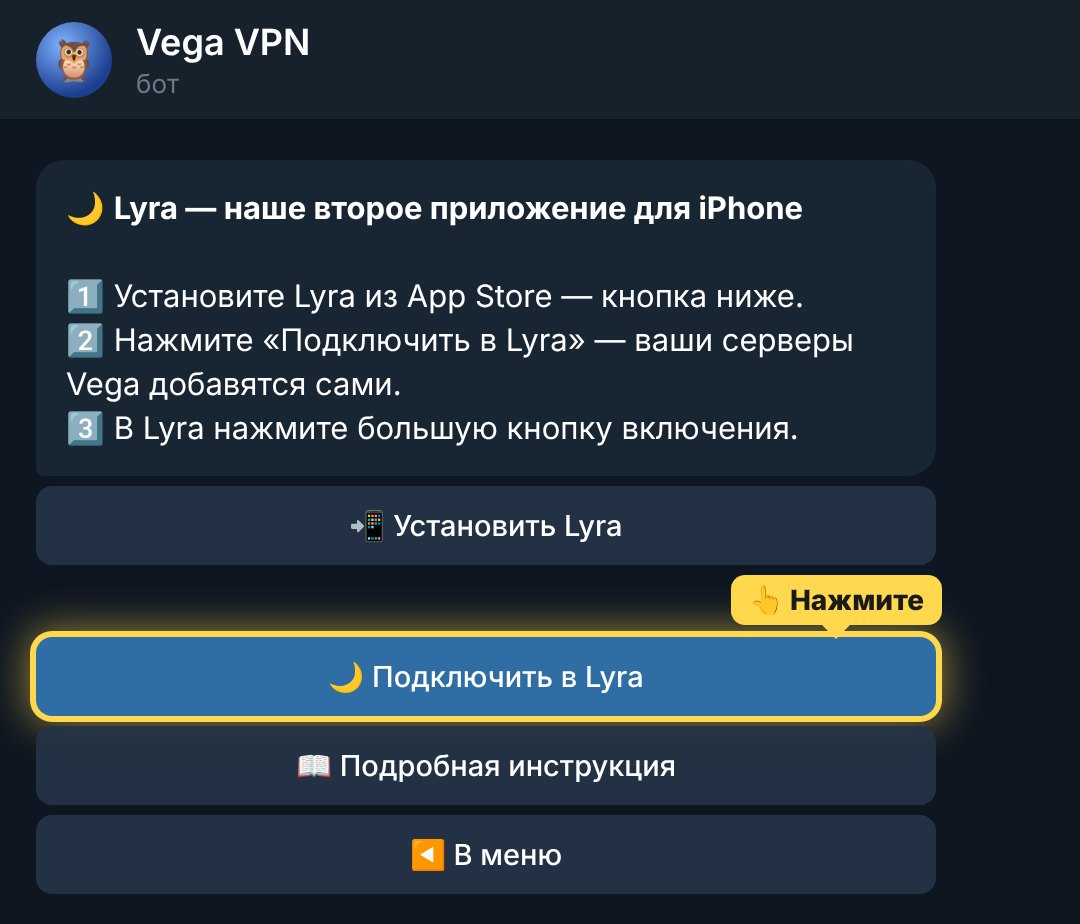
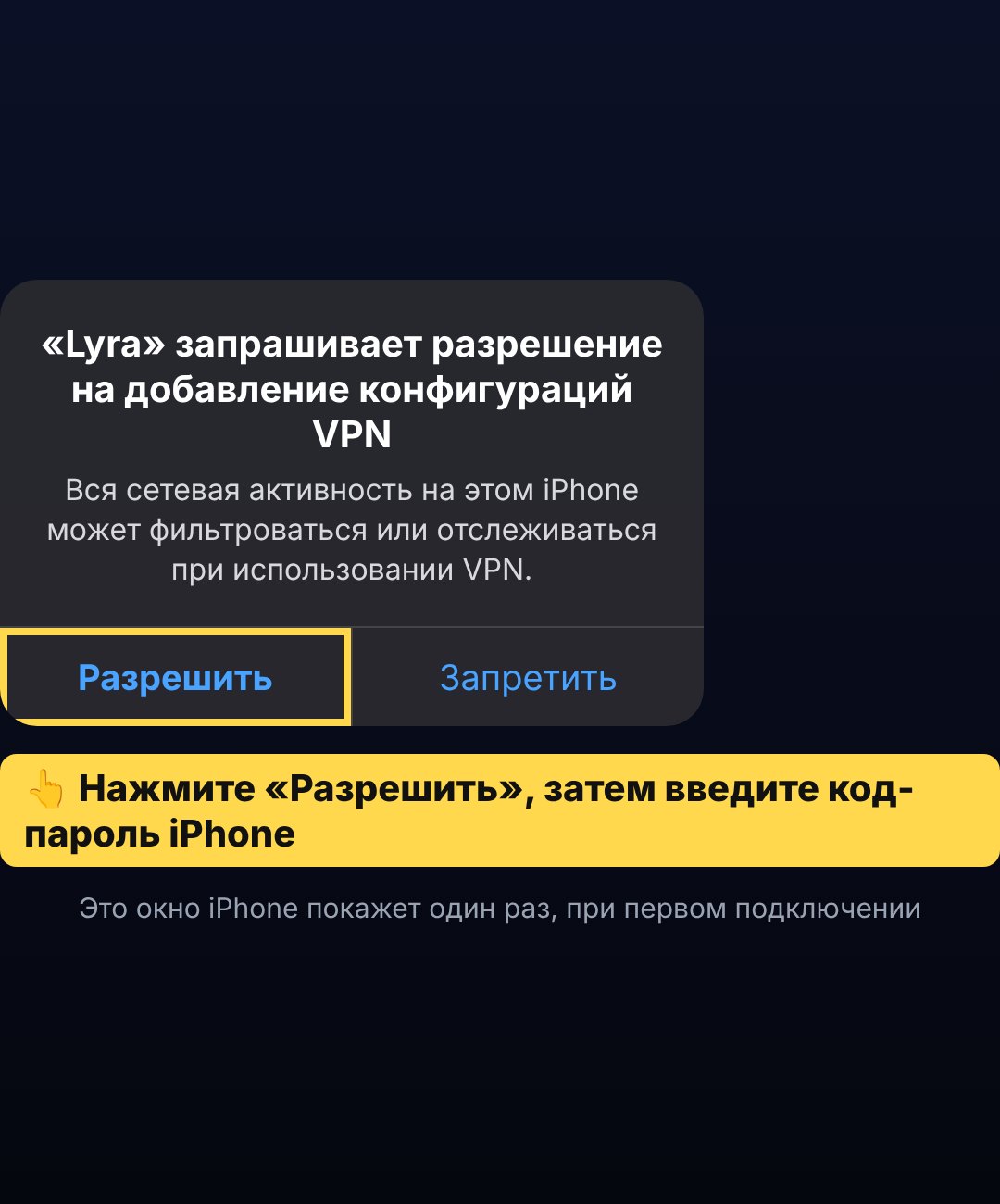
- 10В Lyra нажмите кнопку подключения. iPhone спросит разрешение на VPN — нажмите «Разрешить» и введите код-пароль. Готово! 🎉
- 11Важно для России — один раз.
Чтобы MAX, банки и госуслуги работали при включённой Lyra, включите «Россия напрямую». Откройте Lyra и нажмите значок настроек слева вверху.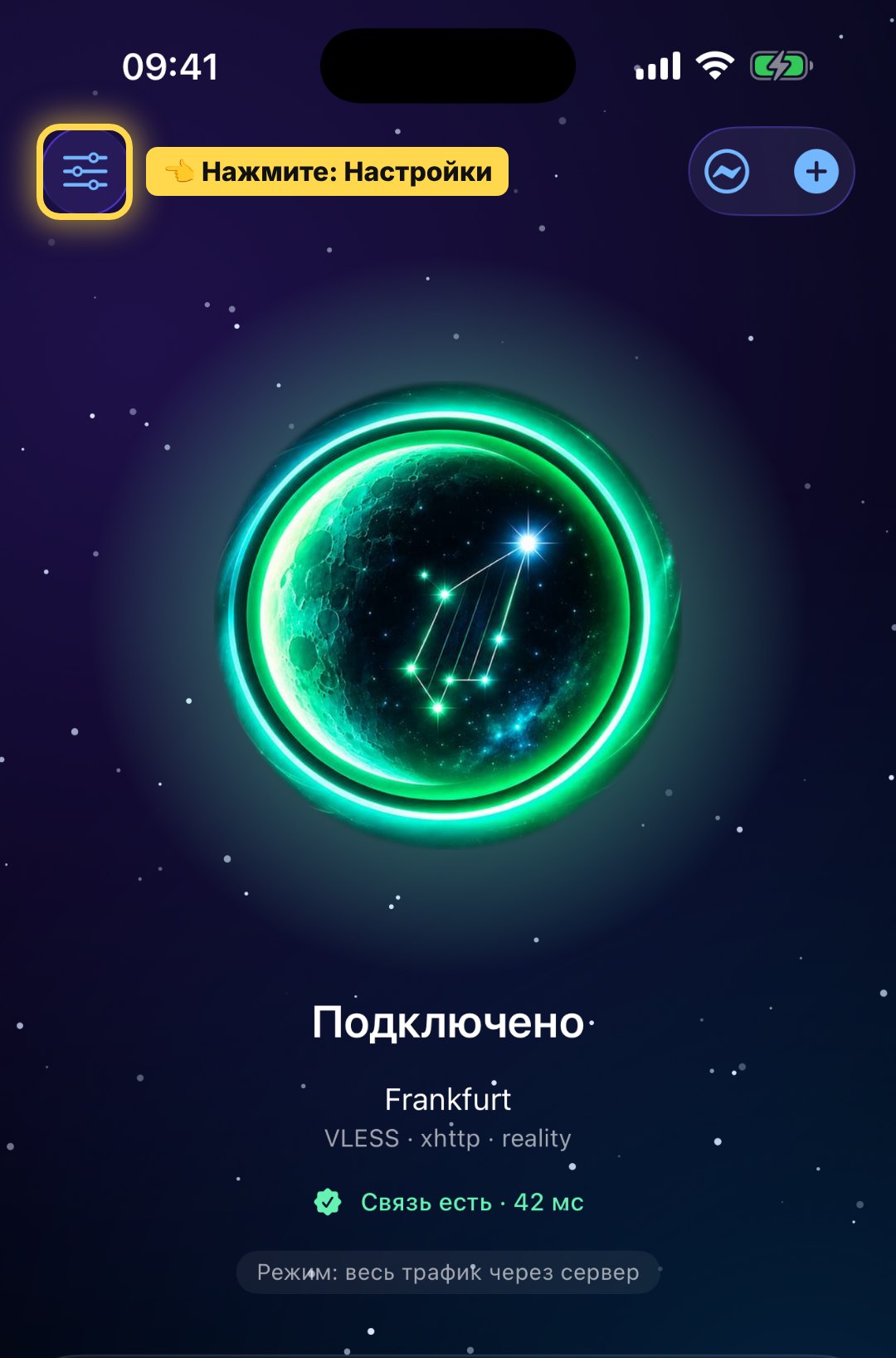
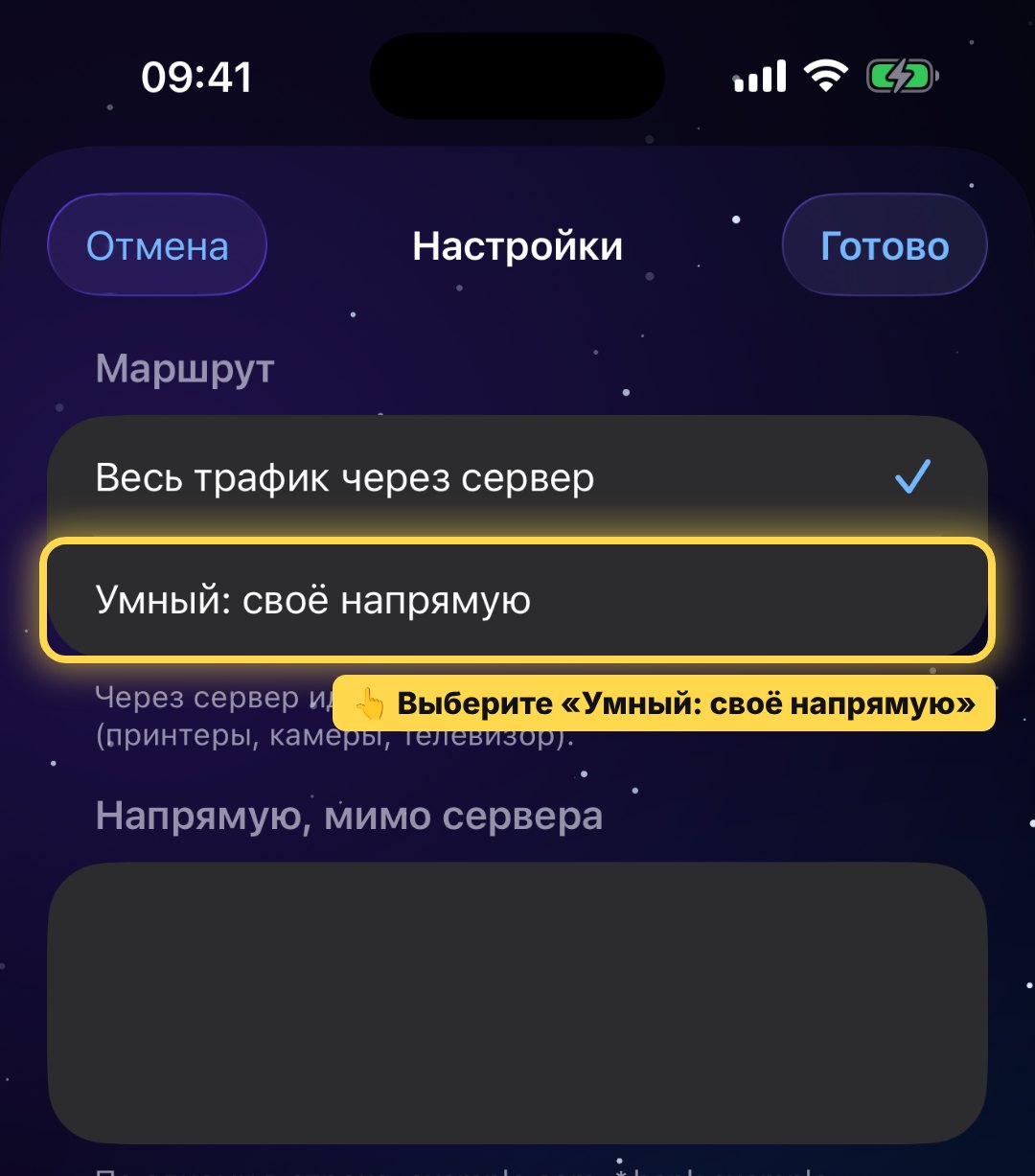
- 12В разделе «Маршрут» выберите «Умный: своё напрямую».
- 13В строке «Сайты какой страны — напрямую» выберите «Россия».
В поле «Напрямую, мимо сервера» впишите по одной в строке:
tamtam.chat
oneme.ru
mycdn.me
userapi.com
Нажмите «Готово». Затем выключите и снова включите Lyra, а MAX закройте и откройте заново. Готово! 🎉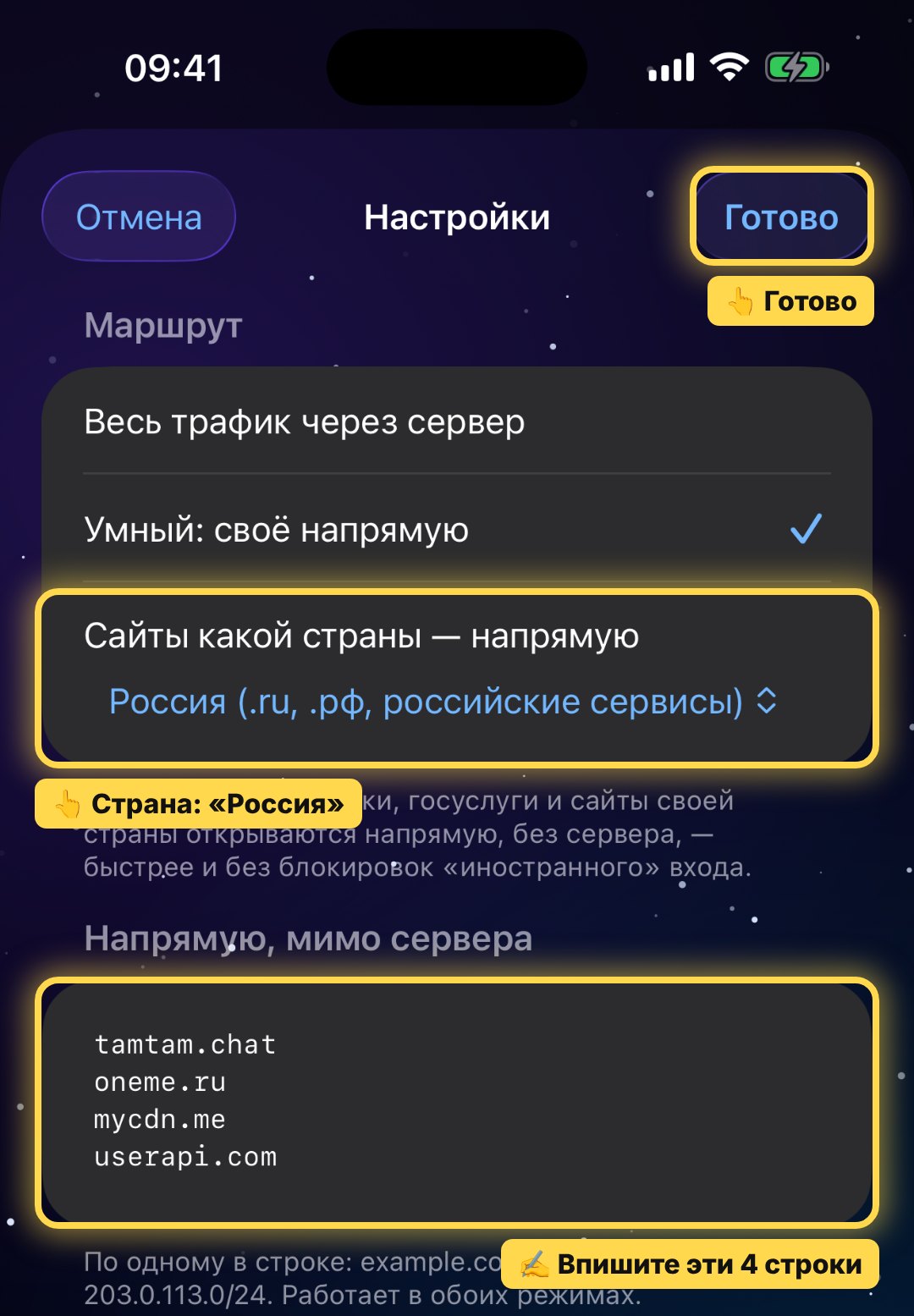
Не получилось? Напишите нам в бот @vegavpnturbo_bot → «Поддержка».
🌙 Lyra · iPhone — 💳 Подключение с оплатой
- 1Откройте бот Vega и нажмите «💳 Тарифы».
- 2Если у вас уже был пробный период или подписка — эта кнопка называется «💳 Тарифы · продлить». Нажмите её.
- 3Нажмите «💳 Картой или СБП» — откроется наш сайт с тарифами.
- 4На сайте выберите срок: 1, 3, 6 или 12 месяцев — и нажмите «Оформить» под ним.
- 5Впишите свою почту и нажмите «Перейти к оплате». Оплатите через СБП в приложении банка.
Если вы уже регистрировались в боте — укажите ту же почту и впишите свой номер телефона во второе поле: оплата добавится к вашей подписке.
После оплаты на почту придёт письмо с доступом. Теперь установим приложение. - 6В боте нажмите «🍎 iPhone».
- 7Нажмите «🌙 Lyra — скачать и подключить».
- 8Нажмите «📲 Установить Lyra» и установите приложение из App Store.
- 9Вернитесь в бот и нажмите «🌙 Подключить в Lyra».
Lyra откроется и сама добавит ваши серверы. Входить и вводить коды не нужно.
Нет такой кнопки — напишите в «🆘 Поддержку», поможем. - 10В Lyra нажмите кнопку подключения. iPhone спросит разрешение на VPN — нажмите «Разрешить» и введите код-пароль. Готово! 🎉
- 11Важно для России — один раз.
Чтобы MAX, банки и госуслуги работали при включённой Lyra, включите «Россия напрямую». Откройте Lyra и нажмите значок настроек слева вверху. - 12В разделе «Маршрут» выберите «Умный: своё напрямую».
- 13В строке «Сайты какой страны — напрямую» выберите «Россия».
В поле «Напрямую, мимо сервера» впишите по одной в строке:
tamtam.chat
oneme.ru
mycdn.me
userapi.com
Нажмите «Готово». Затем выключите и снова включите Lyra, а MAX закройте и откройте заново. Готово! 🎉
Не получилось? Напишите нам в бот @vegavpnturbo_bot → «Поддержка».
🤖 Android — 🎁 Пробный период — 14 дней бесплатно
- 1Откройте бот Vega и нажмите «🎁 Забрать 14 дней бесплатно».
Не видите такой кнопки — значит, пробный период уже был. Тогда выберите инструкцию «С оплатой». - 2Нажмите «📱 Подтвердить номер». Эта кнопка — внизу экрана, на месте клавиатуры, а не в сообщении.
Не видите её — нажмите значок с квадратиками справа от поля ввода сообщения.
Затем нажмите «Поделиться» (или «ОК»). На номер ничего не придёт. - 3Напишите в бот свою почту и отправьте.
По этой почте вы будете входить в приложение. - 4На почту придёт письмо с кодом из 6 цифр. Перепишите код в бот и отправьте.
Письма нет — загляните в папку «Спам». - 5Готово — у вас 14 дней бесплатно. Платить ничего не нужно.
Теперь установим приложение. - 6В боте нажмите «🤖 Android» — бот пришлёт файл приложения.
Откройте файл и нажмите «Установить». Если телефон спросит — разрешите установку из этого источника.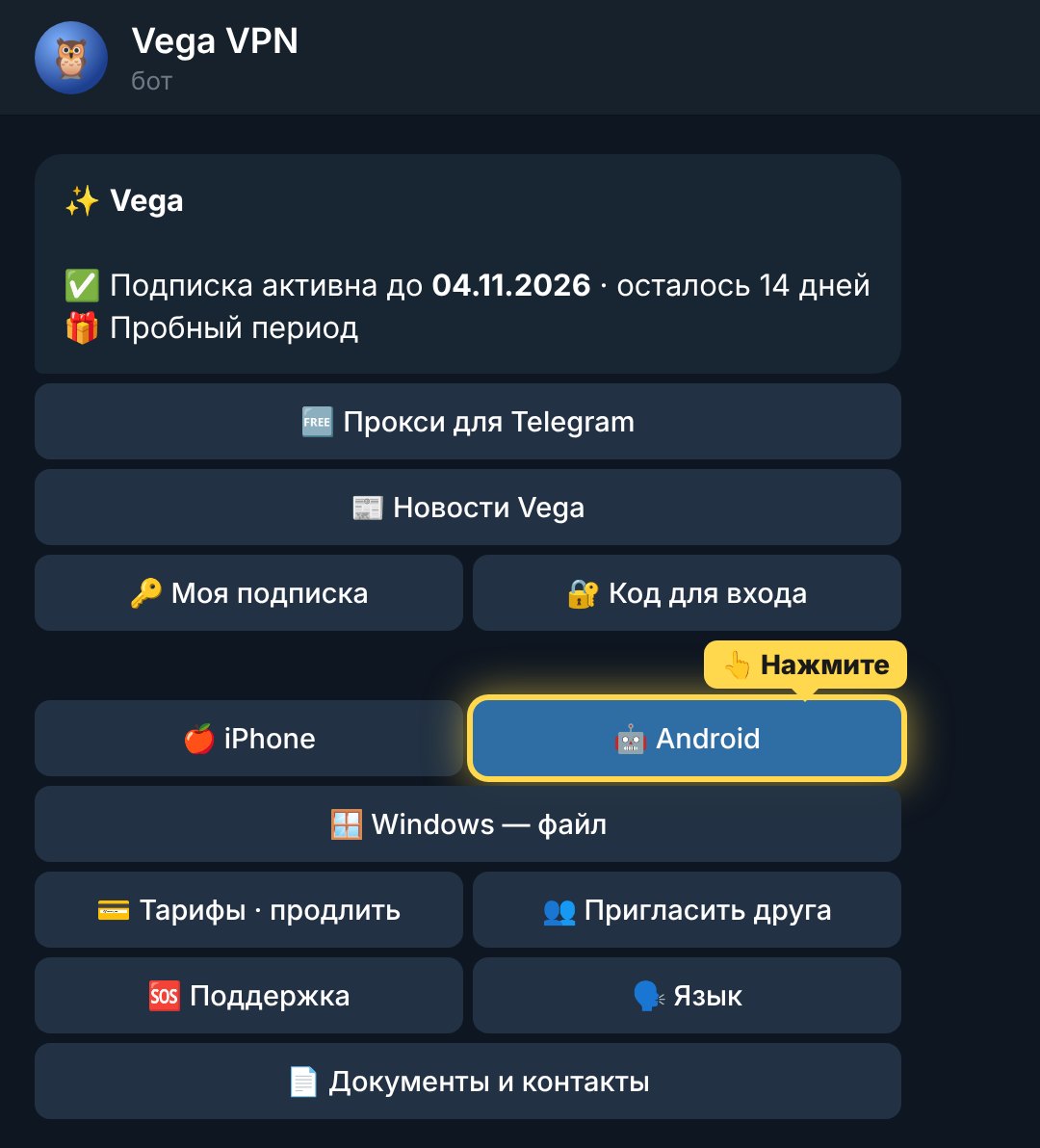
- 7Откройте Vega.
❌ «Оформить подписку» НЕ нажимайте — доступ у вас уже есть.
👉 Нажмите внизу «Войти».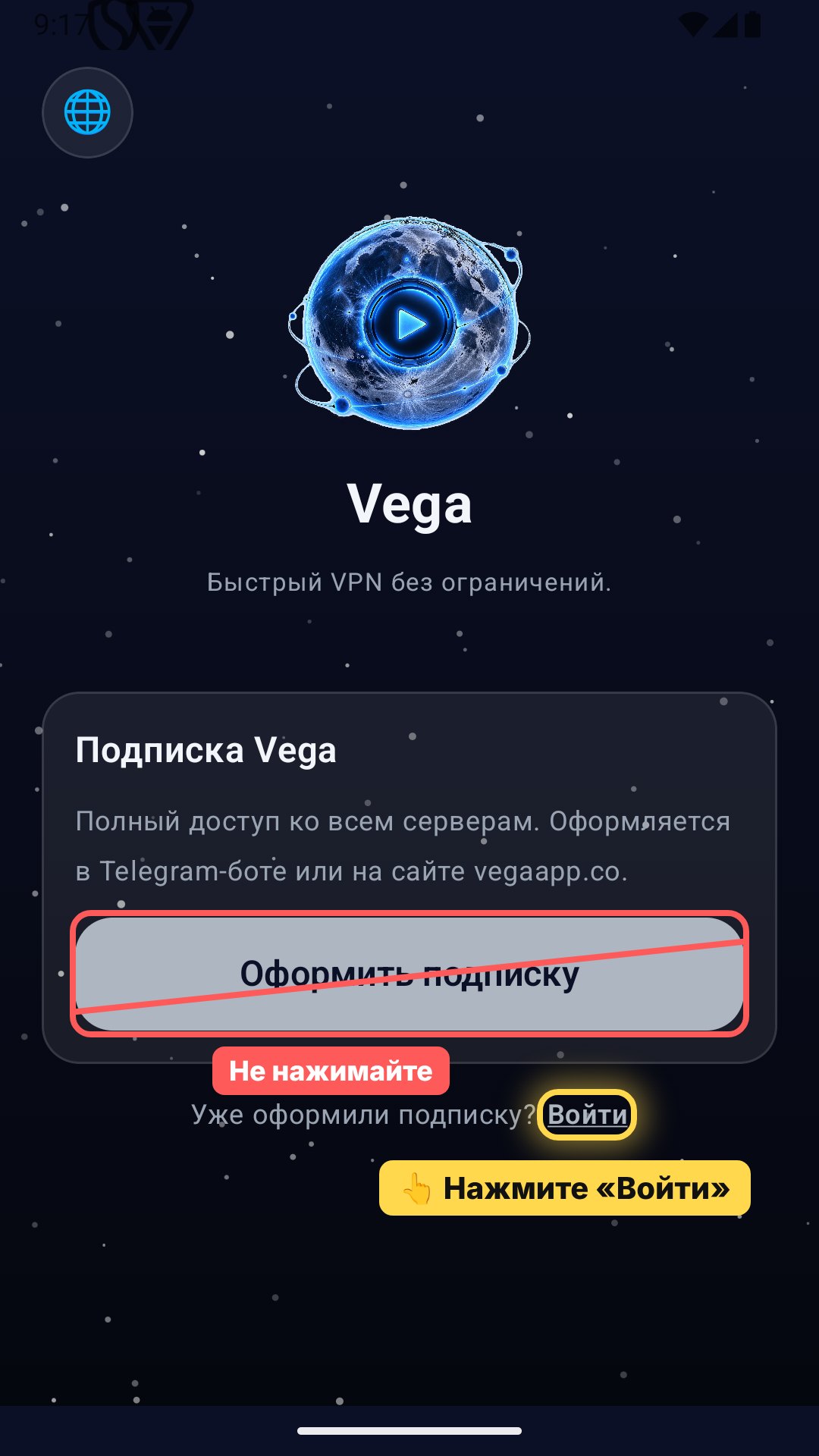
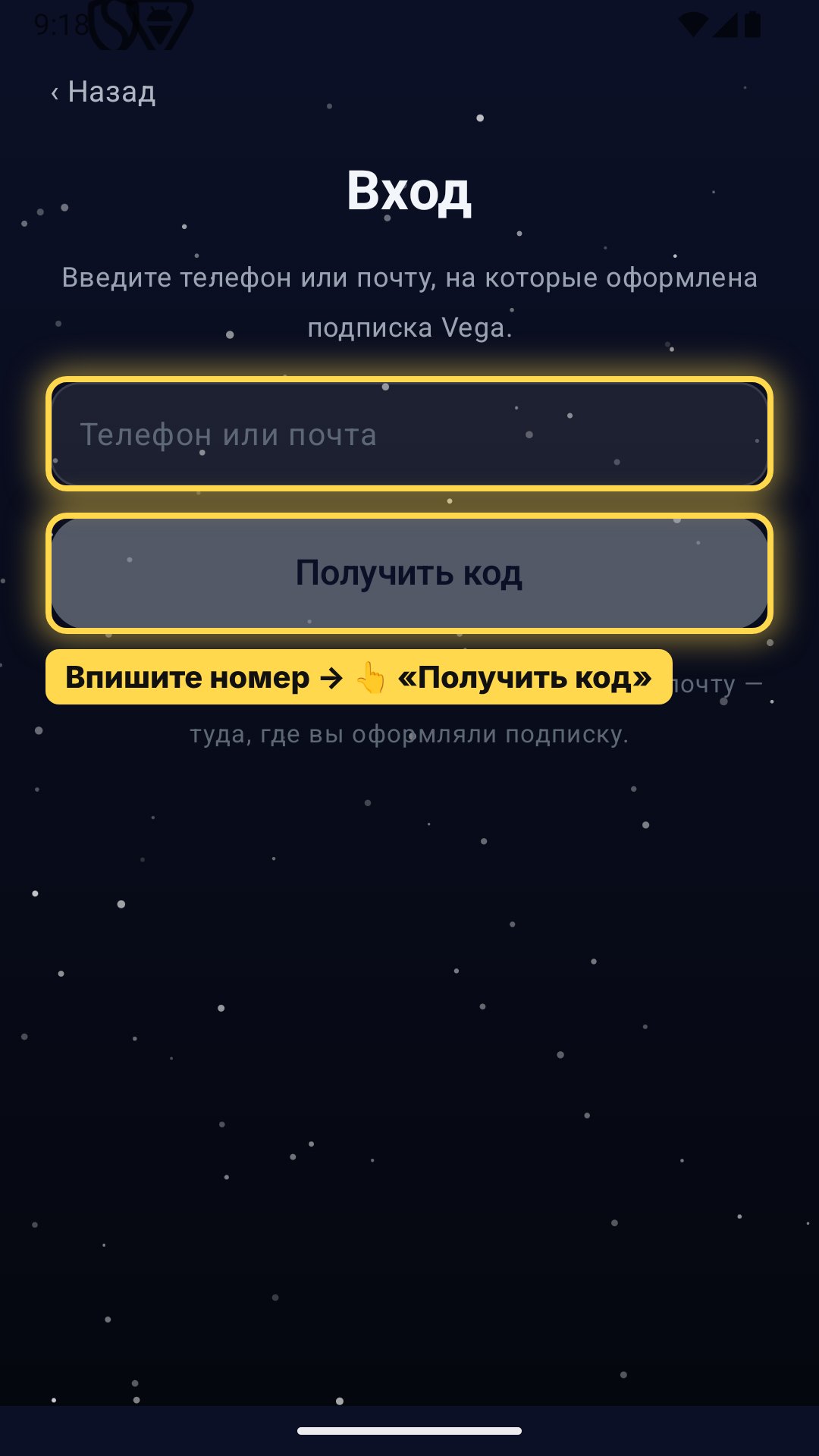
- 8Впишите свой номер телефона или почту — те, что указали в боте или при оплате на сайте. Нажмите «Получить код».
- 9Код для входа придёт в бот Vega и на почту. Скопируйте его, вставьте в Vega и нажмите «Войти».
- 10Нажмите на луну.
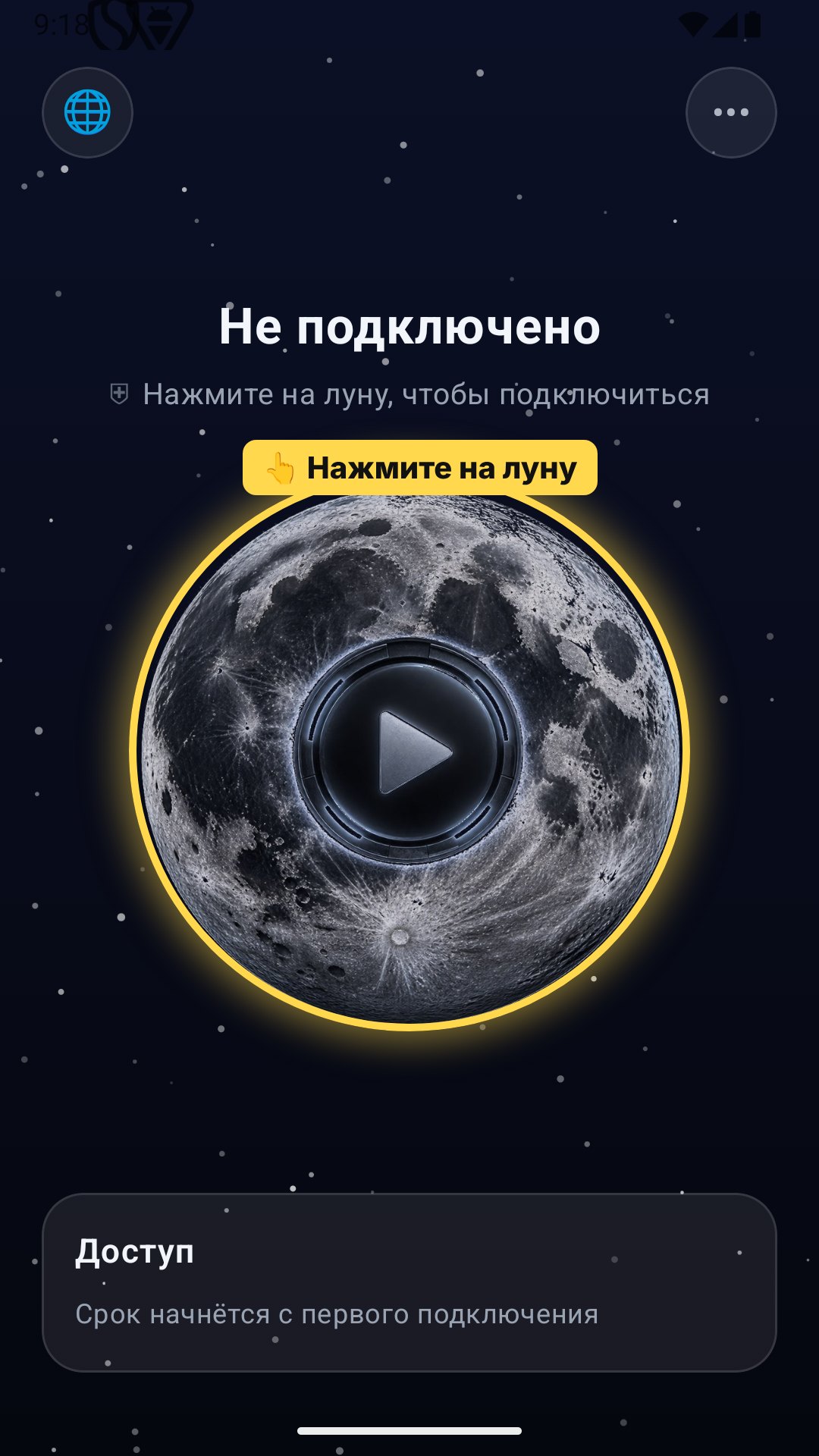
- 11Телефон спросит разрешение на VPN — нажмите «ОК». Это нужно один раз.
Готово! Луна станет синей — VPN работает. 🎉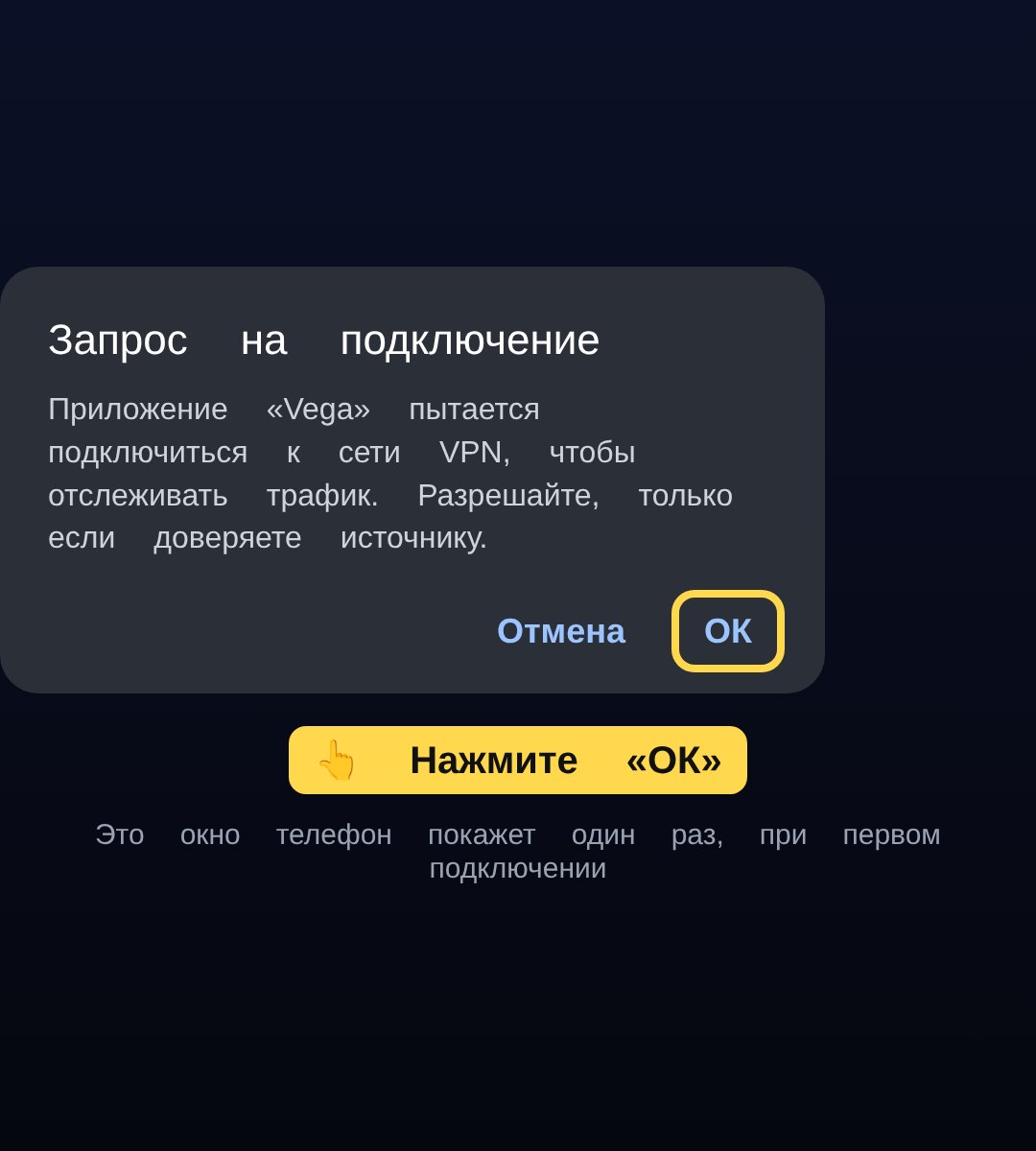
Не получилось? Напишите нам в бот @vegavpnturbo_bot → «Поддержка».
🤖 Android — 💳 Подключение с оплатой
- 1Откройте бот Vega и нажмите «💳 Тарифы».
- 2Если у вас уже был пробный период или подписка — эта кнопка называется «💳 Тарифы · продлить». Нажмите её.
- 3Нажмите «💳 Картой или СБП» — откроется наш сайт с тарифами.
- 4На сайте выберите срок: 1, 3, 6 или 12 месяцев — и нажмите «Оформить» под ним.
- 5Впишите свою почту и нажмите «Перейти к оплате». Оплатите через СБП в приложении банка.
Если вы уже регистрировались в боте — укажите ту же почту и впишите свой номер телефона во второе поле: оплата добавится к вашей подписке.
После оплаты на почту придёт письмо с доступом. Теперь установим приложение. - 6В боте нажмите «🤖 Android» — бот пришлёт файл приложения.
Откройте файл и нажмите «Установить». Если телефон спросит — разрешите установку из этого источника. - 7Откройте Vega.
❌ «Оформить подписку» НЕ нажимайте — доступ у вас уже есть.
👉 Нажмите внизу «Войти». - 8Впишите свой номер телефона или почту — те, что указали в боте или при оплате на сайте. Нажмите «Получить код».
- 9Код для входа придёт в бот Vega и на почту. Скопируйте его, вставьте в Vega и нажмите «Войти».
- 10Нажмите на луну.
- 11Телефон спросит разрешение на VPN — нажмите «ОК». Это нужно один раз.
Готово! Луна станет синей — VPN работает. 🎉
Не получилось? Напишите нам в бот @vegavpnturbo_bot → «Поддержка».